Utilisez la boite de dialogue Plan de travail pour éditer un plan de travail.
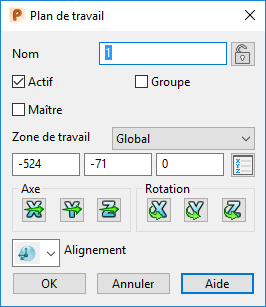
Nom — Entrez le nom du plan de travail. Le nom du plan de travail est utilisé dans macros pour l'identifier.
Actif — Sélectionnez cette option pour activer le plan de travail.
Maître — Sélectionnez cette option pour faire du plan de travail, le plan de travail maître.
Groupe — Sélectionnez cette option pour grouper le plan de travail.

 Verrouiller/Déverrouiller — Utilisez ces boutons pour verrouiller ou déverrouiller le plan de travail.
Assurez-vous que l'icône Verrouillé est affichée pour verrouiller un plan de travail. Vous ne pouvez pas effacer ou éditer un plan de travail verrouillé. Ceci est utile si un plan de travail est défini pour un but spécifique et que vous voulez éviter de le changer accidentellement.
Quand vous verrouillez un plan de travail, ses poignées graphiques et les options de la boite de dialogue Plan de travail sont indisponibles.
Assurez-vous que l'icône Déverrouillé soit affichée pour déverrouiller un plan de travail.
La section suivante de la boite de dialogue contient les options d'édition de plans.
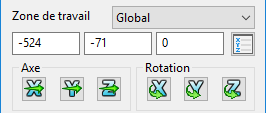
Ces options vous permettent de :
- définir l’espace de travail dans lequel vous modifierez le plan de travail.
- déplacer l'origine du plan de travail.
- changer la direction des axes du plan de travail.
- faire pivoter le plan de travail autour de son axe.
Les options d'édition de plan sont aussi utilisées dans la boite de dialogue d'autres éléments comme les surfaces primitives.
Alignement — Sélectionnez l'alignement du plan de travail dans la liste :
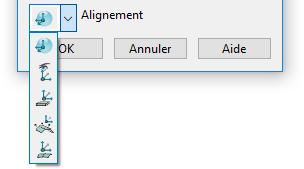
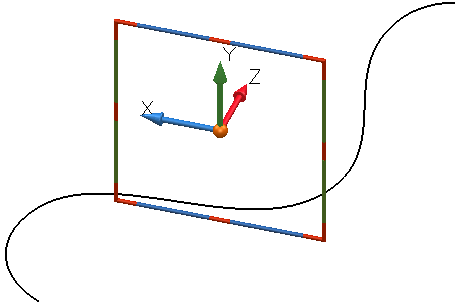
 Aligné — Sélectionnez cette option pour aligner l'axe Z du plan de travail avec la tangente de l'élément au point cliqué :
- Ouvrez la boite de dialogue Plan de travail.
- Sélectionnez l'option Aligné dans la liste d'alignement.
- Cliquez sur un point sur le filaire.
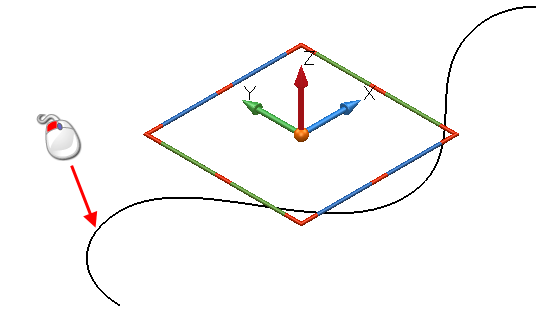
Le plan de travail est aligné comme montré ci-dessous :
Si l'élément est une surface ou un solide, l'axe Z du plan de travail s'aligne avec la normale au point cliqué.
Vous pouvez vous accrocher aux points dans les morceaux en utilisant  sur un point sur une surface, comme celui ci-dessous :
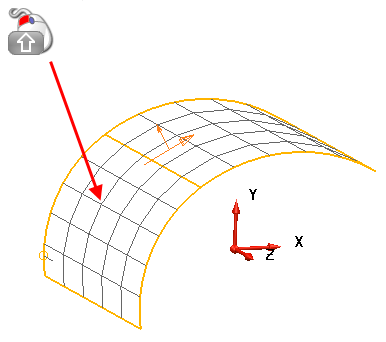
Le plan de travail est aligné comme montré ci-dessous :
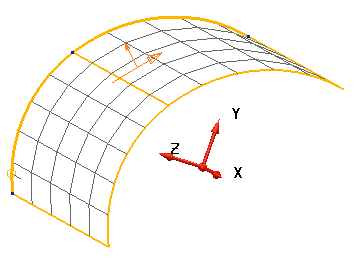
Le plan de travail ne bouge pas, il fait pivoter son axe.
 Vue — Sélectionnez cette option pour aligner le plan XY du plan de travail avec la vue actuelle.
 Profondeur minimale — Sélectionnez cette option pour aligner le plan de travail, afin qu'il soit défini à la profondeur minimale de la géométrie:
- Sélectionnez l'option Profondeur minimale dans la liste Alignement de la boite de dialogue Plan de travail.
La boite de dialogue Aligner avec la profondeur minimale s'affiche :
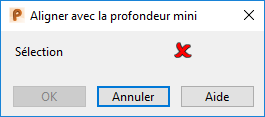
- Sélectionnez les éléments à utiliser pour l'orientation du plan de travail.
- Cliquez sur OK pour aligner le plan de travail avec la profondeur minimale.
 Normale moyenne — Sélectionnez cette option pour aligner le plan de travail à la normale moyenne de la géométrie sélectionnée :
- Sélectionnez l'option Normale moyenne dans la liste Alignement de la boite de dialogue Plan de travail.
La boite de dialogue Aligner avec la normale moyenne s'affiche :
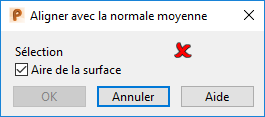
- Sélectionnez les éléments à utiliser pour l'orientation du plan de travail.
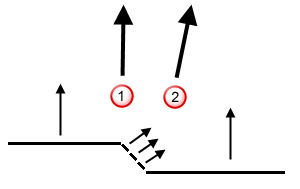
- Sélectionnez Aire de la surface pour prioriser l'aire des surfaces dans la sélection, par rapport au nombre de surfaces. Dans l'exemple ci-dessous, il y a 2 grandes surfaces et trois surfaces mineures dans la sélection:
Si Aire de la surface est sélectionné, la normale moyenne de la sélection est indiquée par
 .
.
Si Aire de la surface est désélectionné, la normale moyenne de la sélection est indiquée par
 .
.
- Cliquez sur OK.
 Section de contrôle — Sélectionnez cette option pour aligner le plan de travail avec une section de contrôle pour minimiser les contre-dépouilles :
- Sélectionnez l'option Section de section dans la liste Alignement de la boite de dialogue Plan de travail.
La boite de dialogue Aligner avec les sections de contrôle s'affiche :
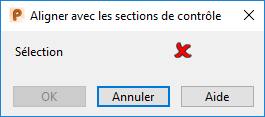
- Sélectionnez les éléments à utiliser pour l'orientation du plan de travail.
- Cliquez sur OK pour aligner un plan de travail existant avec une section.
OK — Enregistre les modifications effectuées sur la plan de travail et ferme la boite de dialogue..
Annuler — Ferme la boite de dialogue sans accepter les changements.