Un plan de joint est créé automatiquement en utilisant les réglages par défaut. Utilisez la page Créer un plan de joint pour changer les réglages de plan de joint :
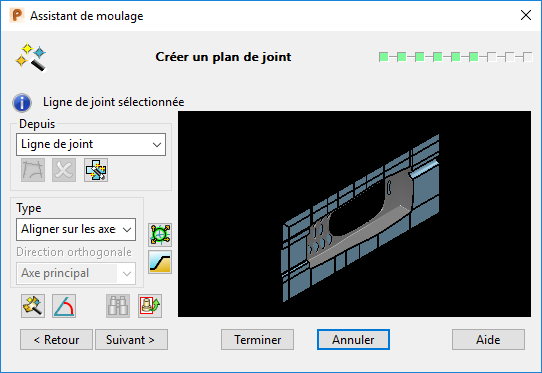
 — Cela indique la courbe qui est actuellement sélectionnée à utiliser pour générer le plan de joint.
Depuis
 — Utilisez la ligne de joint du produit pour générer le plan de joint. L'option Courbe composite alternative vous permet de sélectionner une courbe composite alternative à partir de laquelle générer le plan joint.
 — Si Courbe composite alternative est sélectionné dans la liste déroulante, cette option est utilisée pour créer une courbe alternative à utiliser lors de la génération du plan de joint. Cela veut dire que vous pouvez créer un plan de joint partiel, puis utiliser l'assistant pour générer la portion restante. Sélectionnez cette option masque automatiquement le bloc et le produit pour rendre plus facile le traçage de la courbe.
La courbe composite alternative devrait entourer le plan de joint partiel et le produit.
 — Le bouton Supprimer efface maintenant toutes les courbes composite créées sur cette page. Si une des courbes est actuellement sélectionnée, alors elle est également effacée et l'assistant utiliser par défaut la ligne de joint du produit.
Type
 — Les options dans la liste déroulante définissent la direction de séparation.
Direction orthogonale — Affecte la direction des latérales du plan de joint.
 — Options de plan de joint avancées. La boite de dialogue Séparer les segments s'affiche.
 — Créez un ou deux plans de joint étagés. Quand vous sélectionnez ce bouton, la boite de dialogue Plan de joint étagé pour un moule (Plan de joint étagé de moule) ou pour une matrice (Plan de joint étagé de matrice) s'affiche.
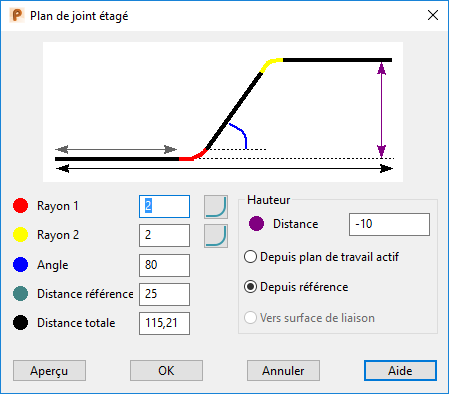
OK — Un plan de joint étagé est créé et une boite de dialogue de requête s'affiche.
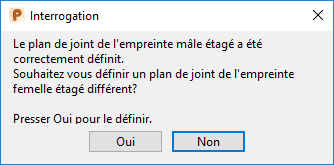
Oui — Le formulaire de plan de joint étagé est à nouveau affiché et l'utilisateur peut créer un second plan de joint pour l'empreinte de moule.
Non — Utilisez le plan de joint qui a été créé comme étant le plan de joint commun.
Si vous créez deux plans de joint étagés dans l'assistant de moulage et que vous quittez l'assistant sans séparer le moule, les deux surfaces seront extraites comme étant des solides.
 — Traitez le plan de joint. Cliquez sur ceci pour afficher la boite de dialogue Traiter le plan de joint.
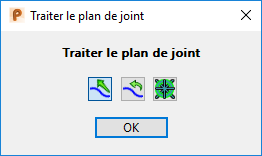
 — Maintenez les tangences. Sélectionnez ceci pour maintenir la tangence de la courbe projetée sur le plan de joint.
 — Lissez la surface. Essayez de lisser le plan de joint en ajustant la direction de tangente de la courbe projetée.
 — Conservez la symétrie. Sélectionnez cette option conserve la symétrie du plan de joint quand Aligner sur les axes a été sélectionné dans la liste déroulante Type.
 — Créez un plan de joint incliné. Cela affiche la nouvelle boite de dialogue Options d'angle.
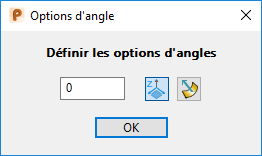
 — Entrez l'angle de dépouille requis dans la case de texte.
 — Créez le plan de joint sur le plan principal.
Note : Vous pouvez accéder aux options du plan principal sur la barre d'état de la fenêtre de PowerShape. Vous pouvez utiliser ces options pour sélectionner un plan différent, puis créer un plan de joint vertical en utilisant les options d'angle ou les options de plan de joint avancées.
 — Créez un plan de joint normal à la surface sous-jacente.
 — Générez le plan de joint.
 — Réinitialisez les graphiques dans la fenêtre graphique de l'assistant à la vue d'origine.
Suivant — Affiche la page Définir les hauteurs du bloc de l'assistant de moulage.