Vous pouvez maintenant effectuer une sélection continue de plusieurs zones de triangle dans un modèle de maillage, quand vous utilisez les options de sélection de triangles. Précédemment, vous ne pouviez cliquer un modèle qu'une seule fois et la taille de la zone de triangle sélectionnée était dépendante de la valeur perso de Définir l'angle ou de Définir la distance. Dans PowerShape 2018, vous pouvez cliquer-glisser pour sélectionner plusieurs zones de triangle, fournissant un meilleur contrôle et un flux de travail amélioré lors de l'édition de maillages.
-
Sélectionnez un maillage.
Par exemple, sélectionnez le modèle de maillage ci-dessous :
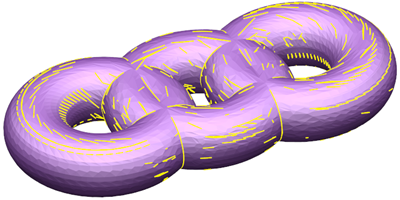
-
Cliquez sur Outils de maillage > Sélection > Sélectionner des triangles et choisissez une méthode de sélection de triangle.
Par exemple, cliquez sur Distance.
- Utilisez la boite de dialogue Définir la distance pour spécifier la distance dans laquelle les triangles sont sélectionnés.
-
Cliquez-glissez le curseur sur les zones du modèle que vous voulez sélectionner.
Les triangles se trouvant dans la distance spécifiée sont sélectionnés et mis en surbrillance en bleu.
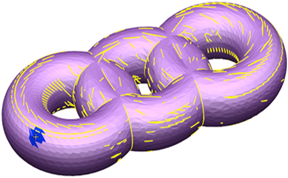
Les exemples ci-dessous montrent la différence entre la possibilité de cliquer-glisser dans PowerShape 2018 et le clic unique restreint dans les versions précédentes de PowerShape :PowerShape 2018 Versions précédentes de PowerShape 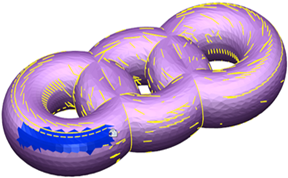
Cliquer-glisser vous permet de faire une sélection composée de plusieurs zones de triangles continues.
Un simple clic vous restreint à sélectionner une seule zone de triangle.
- Relâchez le bouton de la souris pour confirmer la sélection.
-
Déplacez le curseur pour ajuster la distance dans laquelle les triangles sont sélectionnés.
Par exemple, augmentez la valeur de Définir la distance de 5 à 15 :
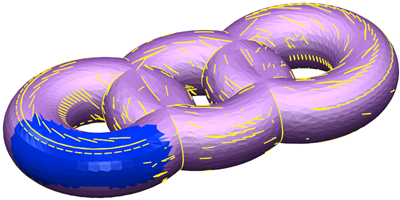
- Fermez la boite de dialogue. Vous pouvez maintenant éditer les zones de triangles sélectionnées en utilisant les options de l'onglet Outils de maillage.