PowerShape 2018 inclut une nouvelle méthode d'ajout des triangles pour un modèle de maillage. Outre la création d'un triangle en sélectionnant trois nœuds (mode unique), vous pouvez désormais créer un triangle à l'aide d'un ou deux nœuds du triangle ajoutés précédemment. Ce nouveau mode Séquence vous permet de chaîner des triangles pour remplir rapidement les trous et les brèches dans des maillages. De plus, la boite de dialogue Ajouter triangle vous permet de passer d'un mode à l'autre pour sélectionner la meilleure méthode pour l'ajout de chaque triangle.
Pour ajouter des triangles à un modèle de maillage :
- Sélectionnez un maillage.
Par exemple, le maillage affiché ci-dessous contient un trou irrégulier :

- Cliquez sur Outils de maillage > Triangles > Ajouter pour afficher la boite de dialogue Ajouter triangle :
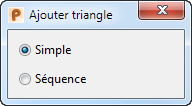
- Sélectionnez le mode Séquence.
- Créez le premier triangle en sélectionnant trois points à utiliser en tant que nœuds.
Vous pouvez sélectionner l'un des types suivants de points en tant que nœuds :
- Sommets existants — points sur la frontière d'un maillage, qui spécifient les arêtes des triangles existants.
- Points sur éléments géométriques ajoutés — points sur lignes ou courbes, qui peuvent être ajoutés pour aider à combler une brèche dans un maillage.
- Tout point dans la fenêtre graphique — points dans l'espace qui ne se trouve pas sur un élément, sur une frontière ou sur un triangle existant.
Conseil : Le curseur intelligent s'accroche aux points-clé qui sont les plus adaptés à la sélection de nœuds.Remarque : Il n'est plus possible de sélectionner des points de l'autre côté d'un maillage, par exemple sur des triangles derrière une brèche. Cliquez sur Affichage > Apparence > Maillage > Arêtes ouvertes et intérieures (filaire) ou Nœuds et arêtes ouvertes (filaire), pour accéder aux points à utiliser en tant que nœuds à travers un maillage.Par exemple, sélectionnez les points
 ,
,  et
et  à utiliser en tant que nœuds. Le nouveau triangle est dessiné :
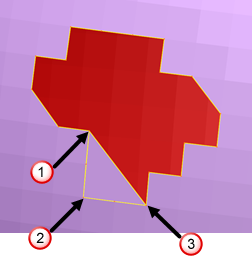 Remarque : Les arêtes ouvertes, où le triangle ajouté ne correspond pas très bien à des triangles existants, sont dessinées en jaune.
 - Déplacez le curseur vers la zone suivante du perçage à remplir, par exemple au point clé du
 . Les nœuds sur l'arête la plus proche du triangle ajouté précédemment sont mise en surbrillance en bleu.
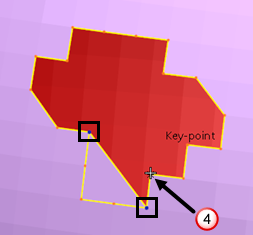 Remarque : Vous pouvez utiliser une ou deux nœuds ajoutés précédemment triangle, puis cliquez pour sélectionner le reste des nœuds nécessaires pour terminer le triangle. Pour désélectionner un nœud, placez le curseur dessus. Une croix rouge s'affiche, indiquant que le nœud peut être désélectionnés. Cliquez pour désélectionner le nœud.
 - Cliquez sur le point clé du à utiliser en tant que nœud. Un triangle est créé à l'aide de ce point et les deux nœuds mis en surbrillance :
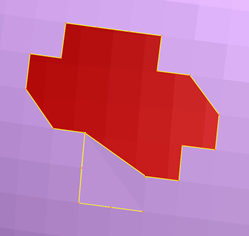
- Répétez les étapes 5 et 6 pour ajouter d'autres triangles à l'aide de l'option Séquence.
- Une fois que vous avez rempli le trou, fermez la boite de dialogue.