La peinture des triangles est une méthode utile pour la division d'un maillage, vous pouvez peindre différentes régions en différentes couleurs, par exemple, pour mettre en évidence des groupes de formes puis diviser le maillage par couleur. Dans les versions précédentes de PowerShape, la peinture était appliquée immédiatement après la sélection de triangle, rendant difficile le changement de sélection. De plus, si des triangles étaient sélectionnés avant de cliquer sur Peindre, la peinture était appliquée dès que la boite de dialogue était ouverte. Ceci était restrictif, étant donné que la valeur par défaut, ou la couleur la plus récente sélectionnée, était automatiquement appliquée.
Dans PowerShape 2018, le flux de travail pour la peinture de triangle a été amélioré avec l'addition d'un bouton Appliquer dans la boite de dialogue Peindre les triangles. Cela augmente la flexibilité de la peinture des triangles, vous permettant d'abord de sélectionner les triangles, puis de changer la couleur de la peinture plus facilement.
-
Sélectionnez un maillage.
- Cliquez sur Outils de maillage > Sélection > Sélectionner des triangles > Distance.
Conseil : Les options de sélection de triangles sont recommandées d'être utilisées avec la peinture de triangles, mais vous pouvez également utiliser les options de sélection et de visibilité de sélection pour sélectionner les triangles à peindre.
-
Cliquez et faites glisser le curseur pour sélectionner les triangles que vous voulez peindre.
Les triangles qui se trouvent dans la distance spécifiée par la boite de dialogue Définir la distance sont sélectionnés. Utilisez le curseur ou entrez une valeur dans la boite de dialogue pour changer la distance.
- Cliquez sur Outils de maillage > Triangles > Peindre pour afficher la boite de dialogue Peindre les triangles :
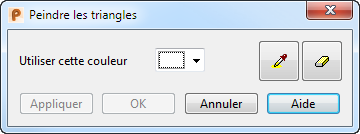
- Sélectionnez la couleur avec laquelle vous voulez peindre les triangles :
- Cliquez sur
 et sélectionnez une couleur sur la palette. Sinon, sélectionnez Autre pour afficher la boite de dialogue de couleurs et créez une couleur perso en spécifiant les valeur de teinte, de saturation, de luminosité de rouge de vert et de bleu.
- Cliquez sur le bouton Choisir couleur
 pour utiliser une couleur déjà dans le maillage. La couleur choisie s'affiche dans la case Utiliser cette couleur.
- Cliquez sur
-
Cliquez sur Appliquer pour peindre les triangles sélectionnés.
La boite de dialogue reste ouverte pour d'avantage de procédures de peinture de triangles.
- Répétez les étapes 2, 3, 5 et 6 pour sélectionner et peindre plus de triangles.
- Si nécessaire, utilisez le bouton Supprimer la couleur
 pour retirer la couleur des triangles sélectionnés.
- Quand vous avez terminé la peinture des triangles, cliquez sur OK pour enregistrer les changements et fermer la boite de dialogue.
Remarque : Annuler efface les changements non-appliqués et ferme la boite de dialogue.
 pour séparer le maillage en se basant sur la couleur.