Pour contrôler la visibilité ou l'affichage graphique d'éléments dans une vue en fonction de valeurs de paramètre, créez un filtre qui définit des règles selon des paramètres de catégorie.
Par exemple, vous pouvez créer un filtre qui identifie les portes coupe-feu résistant 2 heures. Vous pouvez ensuite appliquer le filtre à une vue, en indiquant que ces portes doivent s'afficher dans une couleur spécifique.
- Cliquez sur l'onglet Vue
 le groupe de fonctions Graphismes
 (Filtres).
Les filtres sont affichés par ordre alphabétique et triés dans une arborescence pour la sélection des filtres basés sur des règles et de filtres basés sur une sélection.
- Dans la boîte de dialogue Filtres, cliquez sur
 (Nouveau) et attribuez un nom au filtre.
Pour créer un filtre reposant sur un filtre existant, sélectionnez ce dernier et cliquez sur Modifier. Dans la boîte de dialogue Filtres, cliquez sur
 (Dupliquer). Le nom par défaut du nouveau filtre apparaît dans la liste des filtres. Sélectionnez-le et cliquez sur
  (Renommer).
- Dans la boîte de dialogue Nom du filtre, sélectionnez Définir des règles, puis cliquez sur OK.
Remarque : L'option Sélectionner vous permet de créer un filtre en fonction des éléments sélectionnés dans le modèle. Pour utiliser cette méthode, cliquez sur Sélectionner, sélectionnez les éléments dans la vue à inclure dans le filtre, puis cliquez sur Finir la sélection. Voir Gestion des filtres basés sur des sélections pour plus d'informations. L'option Utiliser la sélection active vous permet de créer un filtre en fonction des éléments actuellement sélectionnés.
- Sous Catégories, sélectionnez une ou plusieurs catégories à inclure dans le filtre.
Les catégories sélectionnées déterminent les paramètres disponibles et qui peuvent être utilisés dans les règles de filtrage. Les paramètres affichés sont communs à toutes les catégories sélectionnées.
Conseil : Utilisez la liste des filtres pour afficher les catégories qui s'appliquent aux disciplines sélectionnées. Si vous modifiez ou dupliquez un filtre, vous pouvez choisir de masquer les catégories désactivées.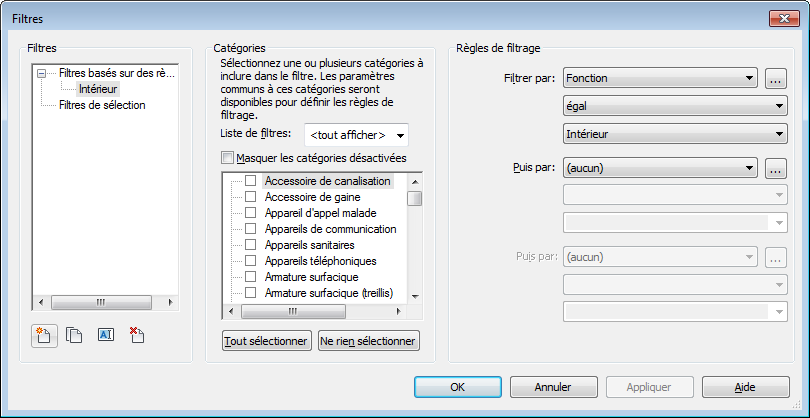
Exemples : pour créer un filtre dans le but de répertorier uniquement les portes coupe-feu résistant 2 heures, sélectionnez la catégorie Portes. Pour créer un filtre dans le but de répertorier les murs et les portes coupe-feu résistant 2 heures, sélectionnez les catégories Portes et Murs.
- Dans la liste Filtrer par, sélectionnez le paramètre de filtrage (exemple : Protection contre l'incendie).
Si ce paramètre ne figure pas dans la liste, cliquez sur
 pour afficher davantage de paramètres ou créer un paramètre personnalisé (par exemple, ADC [absent du contrat]).
Pour créer un paramètre personnalisé, cliquez sur Ajouter dans la boîte de dialogue Paramètres du projet et suivez les instructions de la section Création de paramètres de projet.
- Sélectionnez l'opérateur de filtre (exemple : égal).
- Entrez une valeur pour le filtre ou sélectionnez une valeur dans la liste (disponible pour certains types de paramètres).
Remarque : Si vous sélectionnez l'opérateur égal, la valeur que vous entrez doit correspondre à la valeur recherchée. La recherche distingue les majuscules des minuscules.
- Entrez d'autres critères de recherche le cas échéant.
Vous pouvez ajouter jusqu'à 3 critères. Lorsque vous entrez plusieurs critères, les éléments doivent répondre à tous ces critères pour être sélectionnés.
- Une fois les critères de recherche définis, cliquez sur OK.