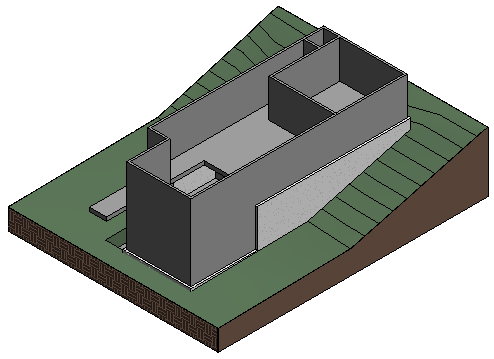
Au cours de l'exercice qui suit, vous allez créer un sol au niveau inférieur à l'aide du tracé des murs extérieurs.
|
Ensuite, vous allez copier le sol au niveau d'entrée et modifier le contour du sol pour ce niveau. Dans les dernières étapes, vous allez attacher les murs du niveau inférieur au sol du niveau d'entrée.
Objectifs
- Ajouter un sol en choisissant des murs pour créer le contour.
- Copier et coller le sol à un autre niveau.
- Modifier le contour du sol et utiliser les outils Aligner et Ajuster pour créer une esquisse à boucle fermée.
- Modifier l'inclinaison du toit.
- Attacher les murs intérieurs au sol.
Création d'un sol sur le niveau inférieur
- Ouvrez le projet GSG_04_add_floor.rvt.
- Dans l'arborescence du projet, sous Plans d'étage, cliquez deux fois sur 01 - Lower Level.
- Cliquez sur l'onglet Architecture
 le groupe de fonctions Création
 (Sol).
- Cliquez sur l'onglet Modifier | Créer un contour du solle groupe de fonctions Dessiner
 (Choisir des murs).
- Placez le pointeur sur un mur, appuyez sur la touche Tab, puis cliquez pour sélectionner la chaîne de murs pour former la limite.
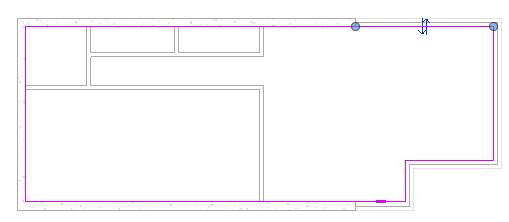
- Dans le groupe de fonctions Mode, cliquez sur
 (Terminer le mode de modification).
- Lorsque le système vous y invite, cliquez sur Non. "Souhaitez-vous que les murs qui atteignent cet étage soient attachés à sa base?"
- A l'invite suivante, cliquez sur Non : "Le sol/toit chevauche les murs en surbrillance. Souhaitez-vous attacher la géométrie et supprimer des murs le volume recouvert?"
- Cliquez sur
 (Modifier).
Copie du sol au niveau d'entrée
- Cliquez sur le bord du sol pour sélectionner l'élément et, dans le groupe de fonctions Presse-papiers, cliquez sur
 (Copier dans le Presse-papiers).
Conseil : Pour faciliter la sélection du sol, cliquez sur la flèche de la liste déroulante du groupe de fonctions Sélectionner sur le ruban et assurez-vous que l'option Sélectionner les éléments par face est activée. Ensuite, placez le curseur au-dessus du sol et cliquez pour le sélectionner. Vous pouvez également placer le pointeur à proximité du bord du sol, appuyer sur la touche Tab jusqu'à ce que la barre d'état indique le sol, puis cliquer pour le sélectionner.
(Copier dans le Presse-papiers).
Conseil : Pour faciliter la sélection du sol, cliquez sur la flèche de la liste déroulante du groupe de fonctions Sélectionner sur le ruban et assurez-vous que l'option Sélectionner les éléments par face est activée. Ensuite, placez le curseur au-dessus du sol et cliquez pour le sélectionner. Vous pouvez également placer le pointeur à proximité du bord du sol, appuyer sur la touche Tab jusqu'à ce que la barre d'état indique le sol, puis cliquer pour le sélectionner. - Dans la barre d'outils d'accès rapide, cliquez sur
 (Vue 3D).
- Cliquez sur l'onglet Modifierle groupe de fonctions Presse-papiersla liste déroulante Coller
 (Aligné sur les niveaux sélectionnés).
- Dans la boîte de dialogue Choisissez les niveaux, sélectionnez 02 - Entry Level, puis cliquez sur OK.
Un nouveau sol est ajouté au niveau d'entrée.
Modification du sol
- Dans l'arborescence du projet, sous Plans d'étage, cliquez deux fois sur 02 - Entry Level.
- Le sol étant sélectionné, dans le groupe de fonctions Mode, cliquez sur
 (Modifier la limite).
- Sélectionnez la ligne horizontale courte dans l'angle supérieur droit, comme illustré ci-dessous, puis appuyez sur la touche Supprimer.
- Sélectionnez individuellement les lignes d'esquisse verticales et faites-les glisser pour créer un contour similaire à celui illustré ci-dessous. (Faites glisser la ligne verticale supérieure vers la gauche et la ligne verticale inférieure, la plus courte, vers la droite).
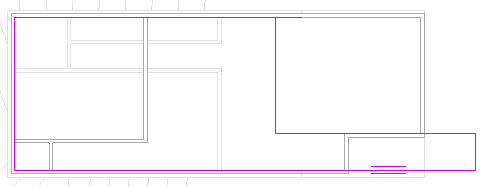
- Dans le groupe de fonctions Modifier, cliquez sur
 (Aligner).
- Cliquez sur la face externe du mur extérieur et sur la ligne d'esquisse supérieure de la partie étroite du sol afin de les aligner, comme indiqué.
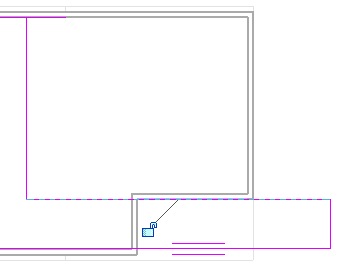
- Dans le groupe de fonctions Modifier, cliquez sur
 (Ajuster/Prolonger en angle).
- Cliquez sur les lignes d'esquisse dans l'angle supérieur droit pour ajuster le contour de l'angle.
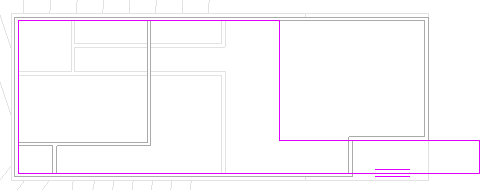
- Dans le groupe de fonctions Mode, cliquez sur (Terminer le mode de modification).
- Cliquez sur Non aux deux invites.
Attachement des murs au sol
- Cliquez pour sélectionner les murs intérieurs qui s'affichent dans le niveau en fond de plan pour 01 - Lower Level.
Maintenez la touche Ctrl enfoncée pendant que vous cliquez pour sélectionner plusieurs éléments.
Remarque : Il peut s'avérer nécessaire d'activer l'option Sélectionner des éléments de niveau en fond de plan dans le menu déroulant de l'outil Modifier - Dans le groupe de fonctions Modifier | Murs, cliquez sur
 (Attacher haut/bas).
- Cliquez sur le nouveau sol pour attacher le haut des murs au niveau inférieur du sol au niveau d'entrée.
- Dans la barre d'outils d'accès rapide, cliquez sur (Vue 3D par défaut).