Adatok konvertálása szakágimodell-jellemzőkké
- A AutoCAD Map 3D alkalmazásban váltson a Karbantartás munkaterületre.
- Nyisson meg egy projektet vagy szakági modell sablonját.
Az aktuális szakági modell lesz a konvertált adatok célja.
 – Kattintson a lehetőségre.
 - A Konvertálás szakági modellbe párbeszédpanel Forrásadat területén kattintson a következők egyikére:
 – Fájlalapú források hozzáadása konvertálásra. Ezzel a beállítással DWG, SDF, SHP és SQLite forrásokból származó adatokat konvertálhat tervjellemzőkké.
  – FDO-kapcsolat források hozzáadása konvertálásra. Ezzel a beállítással FDO-kapcsolatból származó adatokat konvertálhat tervjellemzőkké. Először kapcsolódnia kell a forráshoz az lehetőség használatával.
  – Vállalati szakági modell források hozzáadása konvertálásra. Ezzel a beállítással az AutoCAD Map 3D Enterprise korábbi verzióiban tárolt adatokat konvertálhat. Ebben az esetben csak minimális leképezés szükséges.
- A forrásadatok hozzáadása és a szakági modell hozzárendelése után az Automatikus leképezés gombra kattintva felgyorsíthatja az adatleképezési folyamatot.
A jellemzőosztályoknak és tulajdonságaiknak nem mindig logikus az elnevezése. A leképezési folyamat lehetővé teszi logikus nevek megadását, amelyeket könnyebb megérteni. Ahelyett például, hogy az EL_OH_CONDUCTOR jellemzőosztály-nevet használja, használhatja a Vezető nevet is.
- Ha elmentett egy leképezési profilt, a Forrásadat lista alján található legördülő menüben kattintson a Betöltés elemre, és válasszon ki egy elmentett leképezési profilt.
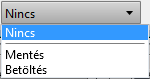
- Szükség szerint jelölje be a leképezési jelölőnégyzeteket, vagy törölje azok kijelölését, majd kattintson a Konvertálás gombra.
Egyszerre több forrást is kijelölhet konvertálásra.
Tipp: A jobb gombbal az Adatleképezés terület forrásadatokat tartalmazó oszlopába kattintva megnyithat egy menüt, ahol kijelölheti az összes jellemzőt és tulajdonságot, illetve megszüntetheti azok kijelölését. - Ha szűrőt szeretne alkalmazni a forrásadatokra, kattintson a jobb gombbal az adatforrásra, majd kattintson a Forrás szűrése parancsra.
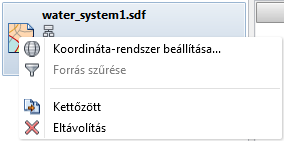
- Ha szükséges, lecserélheti a forrásadathoz hozzárendelt koordináta-rendszert. Kattintson a jobb gombbal a forrásra, majd kattintson a Koordináta-rendszer beállítása parancsra. Megjegyzés: Adja meg az adatok eredeti koordináta-rendszerét. Ne adja meg a koordináta-rendszert a célrajzhoz. Az AutoCAD Map 3D átalakítja az adatokat a cél koordináta-rendszerhez, amikor hozzáadja azokat a tervhez.
- Az Adatok megfeleltetése területen adja meg a forrásadatokban található elemek, valamint a szakági modell adatok modell jellemzőosztályai és attribútumai közötti leképezést.
Ha a forrás DWG, létrehozhat fóliák, rajzelemek vagy blokkok, valamint a szakági modell vonatkozó jellemzőosztályai közötti leképezéseket. A legördülő listából válassza a Rajzelem, Blokknév, Fólia vagy Objektumadat lehetőséget.
Ha bizonyos attribútumok között kíván leképezést létrehozni, kattintson az adott attribútumra a forráslistában, majd kattintson az [ikon] ikonra.
Meghatározhatja, hogy a forrásadatokban található attribútumértékeket hogyan képezze le a program a tervben található értékekre. Bizonyos attribútumok esetében használhatja a Kifejezés-készítőt az attribútumértékek leképezése során. Konvertálhat például a mértékegységek között, végrehajthat számításokat, vagy összegezheti a forrásban található értékeket az attribútumértékek a tervben végzett megfeleltetésekor. DWG-fájlok esetében leképezheti a forrásadatok színindex-, vonaltípus- és vonalvastagság-értékeit a megfelelő értékekre a tervrajzban. DWG vonaltípusai ábrázolhatnak például vezetőmodelleket a tervrajzban.
- Ha elvégezte a forrás adatainak megfeleltetését, a leképezést profilként mentheti. A profilt később ismét betöltheti a jövőbeli konvertálásokhoz. A Forrásadat lista alján található legördülő menüben kattintson a Mentés parancsra.
- A jellemzők kapcsolódásának ellenőrzéséhez és a tervérvényesítési szabályok futtatásához válassza a Kapcsolat és szabályok ellenőrzése lehetőséget.
Ez a lehetőség megjelenít bármilyen hibát a kapcsolódással vagy a szabályokkal kapcsolatban, amelyek az Érvényesítés eredményei palettán jelennek meg a forrásadatok konvertálásakor.
- Amikor befejezte a forrás és a szakági modell közötti megfeleltetést, kattintson a Konvertálás gombra.
Csak a megfeleltetett elemek konvertálhatók. Ha nem kíván konvertálni egy megfeleltetett elemet, törölje az adott elem jelölőnégyzetének kijelölését.
Következő munkafolyamat: Megjelenítési modellek beállítása