Az importálás a Vault tárból lehetővé teszi a Vault tárban tárolt CAD fájlok és képek importálását az aktuális Revit projektbe.
Azonban – a Csatolás a Vault tárból funkcióval ellentétben – amikor a projektet elmenti a Vault tárba, a rendszer csak a projektet frissíti. A projekt és az importált fájl közti használt/használó viszonyok nem kerülnek mentésre. Ez azt jelenti, hogy ha egy csatolás módosul, a fájlt újra kell importálni a módosítások érvényesítéséhez.
Az Importálás Vault tárból párbeszédpanel
Kiválaszthat egy fájlt a Vault tárból, hogy az aktuális Revit projektbe importálja. Az Importálás Vault tárból párbeszédpanelen az importálandó fájl elhelyezésére vonatkozó beállításokat is megadhat.
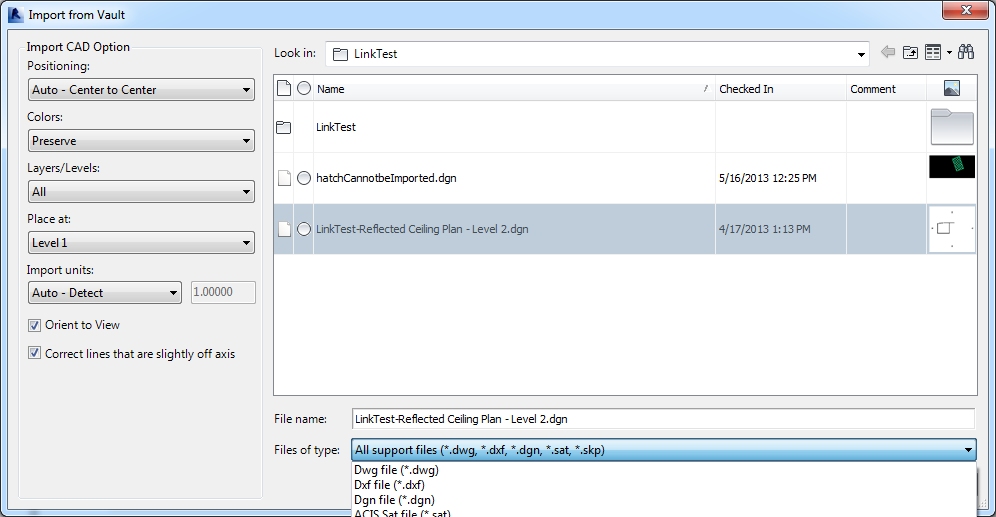
Támogatott fájltípusok
- DGN
- DWG
- DXF
- SAT
- SKP
- BMP
- JPG
- JPEG
- TIF
Pozíció beállítások
Amikor egy fájlt importál az aktuális Revit projekthez, kiválaszthat egy elhelyezési beállítást.
A következő táblázat a kiválasztáshoz elérhető pozícionálási lehetőségeket ismerteti. További információkért lásd a Importálási és csatolási lehetőségek a CAD formátumokhoz és a Revit modellekhez című részt.
|
Beállítás |
Részletek |
|---|---|
|
Automatikus – origóigazítással |
A Revit elhelyezi az importálás világorigóját a Revit projekt belső origóján. Ha az importált objektum nagy távolságra helyezkedik el a kezdőpontjától, akkor valószínűleg a modelltől is nagy távolságra fogja megjeleníteni a rendszer. Ennek ellenőrzésére állítsa a nézetarány értékét Illesztett nézetarány értékre. |
|
Automatikus – megosztott koordinátákkal |
Megjegyzés: Ez a beállítás csak a Revit fájlokra vonatkozik.
A Revit a két fájl között megosztott koordinátákhoz viszonyított pozíció alapján helyezi el az importált geometriát. Ha a fájlok között nem áll fönn megosztott koordinátarendszer, akkor a Revit értesíti Önt erről, és az Automatikus – középpont-igazítással opciót használja. További információkért lásd a Megosztott pozicionálás című részt. Fontos: Amennyiben a hivatkozás beszúrása megosztott koordináták segítségével történik, a pozíció megfelelő lesz, de a megosztott helyet manuálisan kell konfigurálni. A hely kézileg történő beállításáról az alábbi szakaszban talál információkat.
|
|
Kézi – origó |
Az importált dokumentum kezdőpontja a kurzor helyén van. |
|
Kézi – bázispont |
Az importált dokumentum bázispontja a kurzor helyén van. Csak definiált bázisponttal rendelkező AutoCAD fájlok esetén használja ezt a beállítást. |
|
Kézi – középpont |
Az importált geometria közepére helyezi a kurzort. |
Munkakészletek
Ha csatolt munkakészletekkel dolgozik, a megosztott munkahivatkozásról származó összes munkakészletet betölti és megjeleníti a rendszer.