A Vault áttekintőben, tallózzon a Vault Professional mappa és fájl szerkezete, információ a fájlverziók és előnézeti meglévő PRO\ENGINEER fájlok tárolása a Vault Professional megnyitásuk nélkül.
A következőket is teheti a fájlok:
- Nyissa meg és letöltése
- Keresse meg a hiányzó
- Frissítés és Frissítés állapota
- Adjon hozzá megjegyzéseket és ellenőrizheti.
A Vault böngésző szűrése
- A Vault menüben kattintson az áttekintő megjelenítése
 .
.
Váltás a munkaterületek és a munkamenet áttekintő
A gombok segítségével válthat a munkaterület az áttekintő  és a munkamenet áttekintőben
  .
.
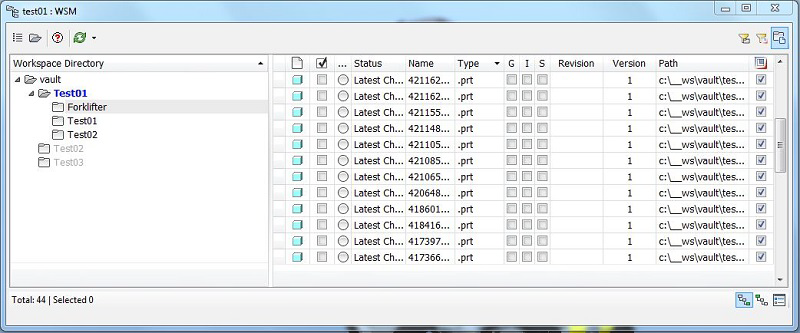
A munkaterület áttekintő megjeleníti a munkatér mappa szerkezetét. Az aktuális munkaterület kék színű. A ki nem jelölt sub-workspaces szürke.
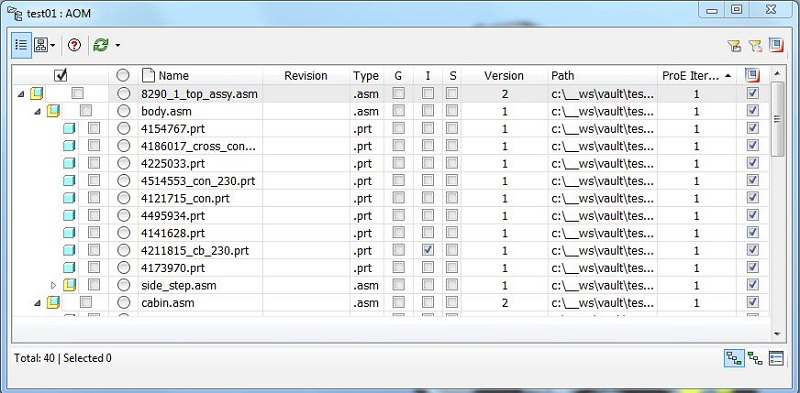
Az áttekintő megjeleníti az aktuálisan betöltött fájlok a Pro / ENGINEER szoftverekhez.
Hiányzó fájlok keresésénél
- A Vault áttekintőben kattintson a hiányzó fájlok keresésénél
 az összes, a hiányzó fájl rendelkezik. Ez az a pont, ahol a kapcsolódó fájl nem létezik az aktuális keresési útvonalat.
Megkeresheti a fájlokat a Vault tárba, a munkaterületen vagy az összes munkaterületek, vagy manuálisan a merevlemezre.
Megtekintheti, frissítheti és a Fájlállapot frissítése
Munka közben, már nem módosíthatja a fájlokat használ egy összeállításban, de nem saját vagy kezelheti. A fájl aktuális állapotát az Update Status menüpontot a helyi menüben, vagy a Frissítés a Vault áttekintő eszköztáron. Ez a fájlok nem lettek lefoglalva.
- A letiltott fájlok: zöld színű aláhúzott, dőlt betűtípus.
- Hiányzó fájlok: vörös aláhúzott, dőlt betűtípus.
Frissíti a fájlok állapotát:
- Kattintson a jobb gombbal egy fájlra a Vault áttekintőben.
- Válassza az Update Vault Status menüpontot a helyi menüből.
A frissítés opciók:
- A Vault áttekintő eszköztáron kattintson a Frissítés legördülő listára
 .
.
- Válassza ki a megfelelő frissítés opciót.
- Frissítés a Vault Info : az alapértelmezett viselkedés; frissíti az összes elemet az aktuális Pro / ENGINEER munkaszakaszban. Még az aktív munkaterület új fájlok számára. Található fájlok bekerülnek a bővítmény adatbázis. Minden elem esetében, a Frissítés a Vault tárból, és frissíti az adatokat.
- Frissítés : Frissíti az összes munkaterületen lévő összes elem aktív munkaterületet. Csak az ismert elemek frissítése.
- A frissítés helyi megváltozott : megvizsgálja az összes elemet az aktuális munkaterületet, és összehasonlítja a mentett útvonal adatait a legfrissebb fájlverzió a merevlemezen. Ha egy újabb fájl a merevlemezen, ez a frissítés a Vault tárból, a Vault szerver.
- beolvasott munkaterület (Background ) : a háttér manuális triggesr munkafolyamatot. A beolvasások dolgozó minden munkaterületek az új fájlok, és hozzáadja azokat a bővítmény adatbázis. Ha a beállítás használatával csak az aktív munkaterületen a dolgozó beolvasott is csak az aktív munkaterületet.
Egy fájl megjelenítése
- Kattintson a jobb gombbal egy fájlra a Vault áttekintőben.
- Válassza a Részletek megjelenítése.
Használja a vezérlőket a Részletek megjelenítése párbeszédpanel különböző részleteinek megtekintéséhez.
- Tallózás gombra egy fájl összes verzióját
 , vagy az összes elérhető kiadott fájlok
  .
.
- Kattintson a Tulajdonságok lapon tekintheti meg az összes, a kiválasztott fájl részleteit.
- Kattintson a Felhasználás lapra, hogy mely fájlokat használja ezt a fájlt.
- Kattintson a Használati helyek lapon megtekintheti, hogy mely fájlokat használja ezt a fájlt.
Átdolgozások létrehozása
Fájl létrehozása az átdolgozásokat, a hozzárendelt fájl kategóriák és a kapcsolódó verziósémák.
- A Vault áttekintőben kattintson a jobb gombbal egy fájlt.
- Válassza a Felülvizsgálat parancsot a helyi menüből.
- Az Átdolgozások párbeszédpanelen válassza ki a használni kívánt Revision Index (az elsődleges, másodlagos, vagy harmadik).
- Válassza ki a kívánt átdolgozás.
- Nem kötelező: kattintson az Előnézet gombra az eredmények megtekintéséhez.
- Kattintson a Javításgombra.
- Tekintse át az eredményeket, és kattintson a Befejezésgombra.