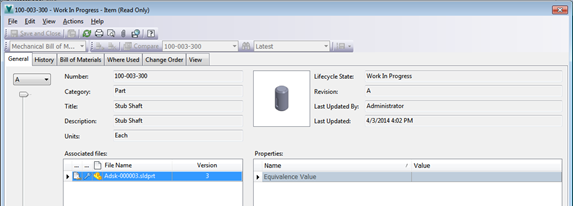
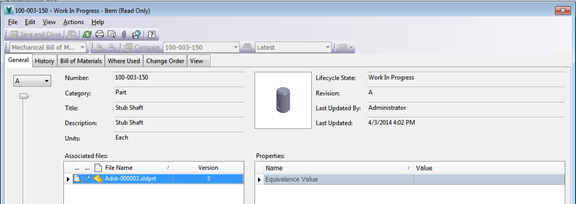
A SolidWorks konfigurációs fájlok a Vault tárban, beleértve a darabjegyzék hozzárendelést, és a Tulajdonság leképezése, amelyen egy pontos EBOM a SolidWorks modelleket.
Konfiguráció szerkesztése részletek
- A SolidWorks, válassza ki azt a fájlt, amelynek konfigurációs adatait szerkeszteni kívánja.
- Válassza a elemre.
- A Summary information párbeszédpanelen válassza ki a Configuration adott lapra.
- Az Alkalmazás területen válassza a Ez a konfiguráció (alapértelmezett ).
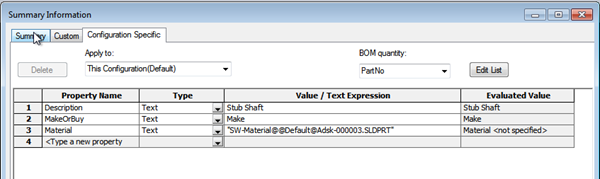
- Adja meg a közös értékeket, beleértve az elemek, például a leírás, az anyag, az a részegység összes példánya.
- Kattintson az OKgombra, majd nyissa meg újra a Configuration adott lapra.
- Az Alkalmazás területen válasszon egy példányt.

- Adja meg a részletek a kiválasztott példány, például az alkatrész számát.
- Ismételje meg az előző két lépést minden további példányokat.
- Ha kitölti az összes Eset-függő részletek, válasszon egy értéket, amellyel kiszámíthatja a DBJ mennyiség jobb felső részén a párbeszédpanel; például PartNo.
- Kattintson az OKgombra, és mentse a fájlt, és adja hozzá a Vault tárhoz.
Térkép konfigurációs fájl tulajdonságok
Térkép konfigurációs fájl felhasználói tulajdonságokat a fájlt az elem úgy, hogy rendelkezik a megfelelő elem és a DBJ információkat. Ezek a lépések hasonlítanak a állítsa be a SolidWorks alapvető tulajdonságleképezése témakörét.
- Az Eszközök menüből válassza a Felügyelet
- A Viselkedések lapján kattintson a Tulajdonságokmenüpontot.
- A tulajdonság definíciók listából válassza ki a tulajdonságot, majd kattintson a Szerkesztésmenüpontot.
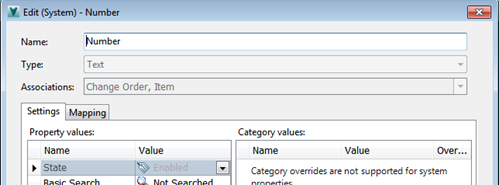
- A szerkesztése párbeszédpanelen válassza ki a Leképezés lapot, és kattintson a Hozzáadásgombra.
- A tulajdonság szolgáltató mezőben válassza ki a SolidWorksPropertyProvider.
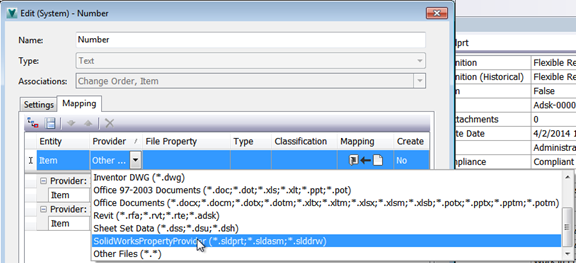 Az új konfiguráció, új tulajdonság típusok állnak rendelkezésre az előtag a * conf *.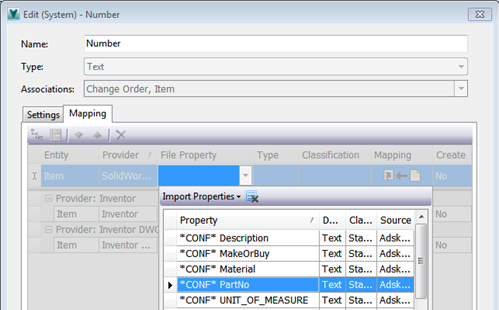
- Válassza a * conf * PartNo és kattintson az OKgombra.
A leképezés jön létre a fájl csak az elem és a tételszámot. A konfigurációs fájl tulajdonságok nem választható le fájlokat a konfigurációs fájlt egyetlen dokumentumban.
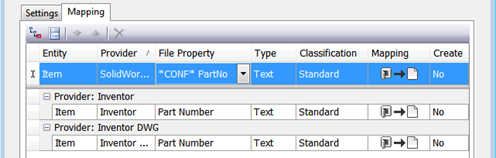
- Ismételje meg ezeket a lépéseket az elem leírása.
Ezek a leképezések Kétirányú alapértelmezés szerint, és módosítható az elem vagy a fájlt.
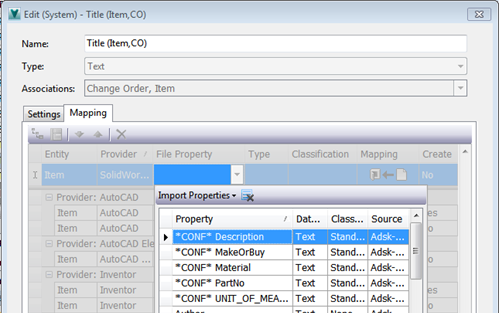
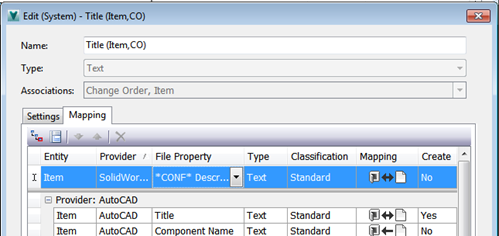
- Folytassa a leképezési bármely más szükséges értékeket.
Egy konfiguráció alkatrész
- Indítson el egy új összeállítást, SolidWorks.
- Töltse le a konfigurációs fájlt a Vault tárból a helyi meghajtón, a Vault Explorer használatával.
- Beilleszt egy alkatrészt a konfigurációs fájl a helyi lemezen.
- Válassza ki a példányt kíván használni, és helyezze el az összeállításban, például 100-003-150.
- Adjon hozzá további fájlokat, majd mentse el és adja le a Vault tárba.
- Az „ A” lap az összeállítás, láthatja, hogy a mintakeresztszelvény nem referencia konfigurációs példány 100-003-150, hanem a konfigurációs fájlt az alapértelmezett nevet.
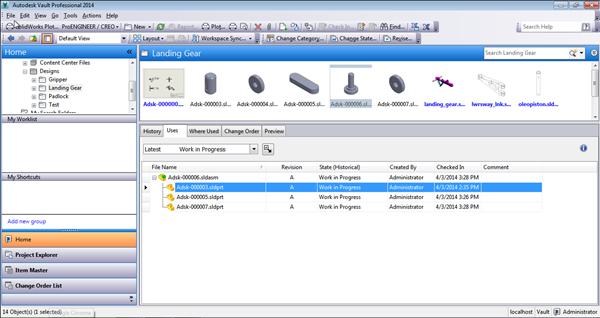
Nincs konfiguráció példány generált külsőleg; az összes fájlreferencia pontot az adott részegység fájlt.
Tétel hozzárendelése a konfigurációs fájl
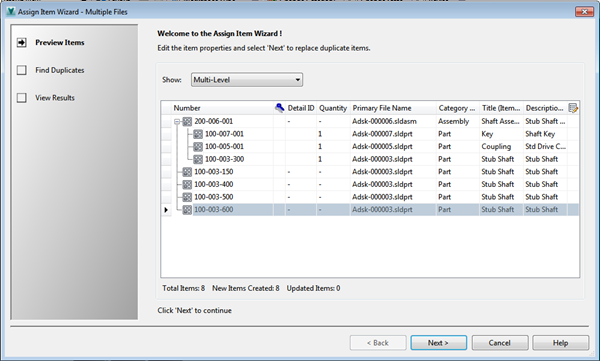
Ha egy összeállítást a Vault tárban, amely egy példányának egy konfigurációs fájlt, hozzárendelhet egy elemet a konfigurációs fájlt.
- A Vault Explorer ablakban kattintson a jobb gombbal az összeállítási fájlt.
- Válassza a Tétel hozzárendelése.
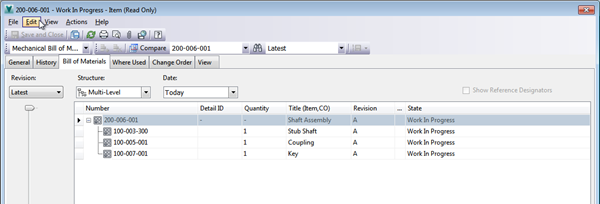
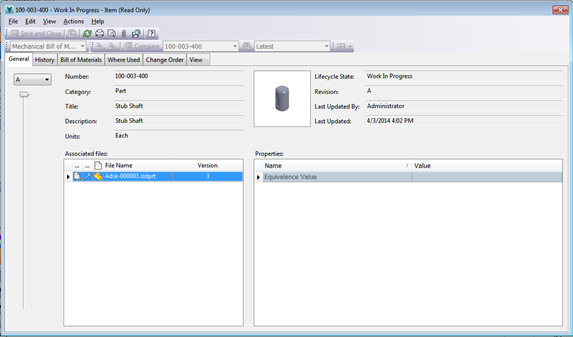
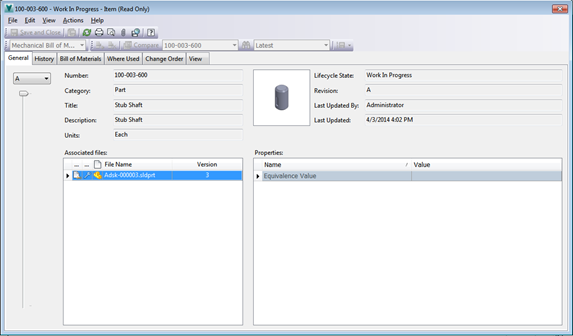
A Vault létrehoz egy tételt egy darabjegyzék a CAD fájlt.