In questo esercizio, si modificheranno alcuni dei dati del rilievo importati, quindi si rielaborerà il disegno al tratto per applicare le modifiche.
Si apprenderà come importare gli eventi che fanno riferimento al file di dati di rilievo originali importato nel database dei rilievi. Gli eventi di importazione sono utili quando è necessario determinare come sono stati originariamente importati i dati di rilievo e i singoli punti e figure importati durante tale evento. Gli eventi di importazione rappresentano un modo pratico per rimuovere, reimportate e rielaborare i dati di rilievo a cui l'evento fa riferimento.
Rielaborare i punti di rilievo
- Nella scheda Rilievo dell'Area strumenti, espandere la raccolta Database rilievi
 Survey 1Eventi importazione. Nota:
Se non è possibile espandere la raccolta, fare clic con il pulsante destro del mouse sul nome del database e selezionare Apri per modifica.
- Selezionare Eventi importazione.
Le opzioni di importazione specificate al momento dell'importazione dei dati di rilievo vengono visualizzate nella vista elenco dell'Area strumenti. Notare che lo Scostamento identificatore punto è 10000. Ciò indica che per ogni punto di rilievo è stato aggiunto 10000 al numero del punto originale. Questo valore di scostamento verrà rimosso nei passaggi successivi.
- Nell'evento di importazione Survey-1.fbk, selezionare Punti rilievo.
Nella vista elenco dell'Area strumenti, confrontare i valori della colonna Numero con i valori della colonna Numero originale. La colonna Numero riflette lo scostamento di 10000 aggiunto ai numeri di punto al momento dell'importazione.
- Fare clic con il pulsante destro del mouse su Survey-1.fbk. Fare clic su Reimporta.
- Nella finestra di dialogo Reimporta libretto di campagna, deselezionare la casella di controllo Assegna scostamento agli identificatori punto.
- Fare clic su OK. Nota:
Se viene richiesto di interrompere il processo di importazione, fare clic su No.
I punti vengono reimportati e il disegno al tratto viene rielaborato.
In questo esercizio verrà utilizzato il file Survey-2B.dwg, salvato nella cartella My Civil 3D Tutorial Data nel corso dell'esercizio precedente. Se il file non è stato salvato, è possibile utilizzare la copia di Survey-2B.dwg che si trova nella cartella delle Carte di esercitazione, ma quando si esegue l'aggiornamento dei dati di rilievo si otterranno oggetti duplicati.
Aggiornare e rielaborare una figura di rilievo
- Nella scheda Rilievo dell'Area strumenti, selezionare la raccolta Database rilieviSurvey 1Figure.
- Nella vista elenco, selezionare BLDG7. Fare clic con il pulsante destro del mouse, Fare clic su Zoom.
Il tracciato viene visualizzato nella Carta. I segmenti linea di finali sono errati e la figura non è chiusa. Si modificherà il punto di rilievo per correggere la figura.
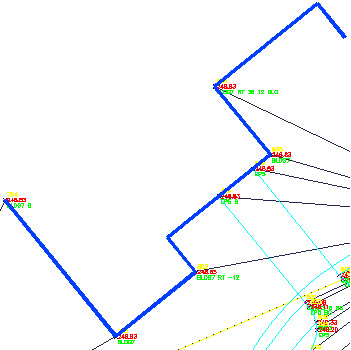
- Nella Carta, selezionare il punto di rilievo 804.
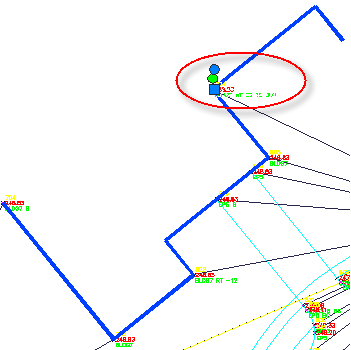
- Fare clic sulla scheda Trova.
In Descrizione, sono evidenti due errori. Primo, è stato omesso un trattino (-) da uno dei valori e di conseguenza la riga si è estesa nella direzione sbagliata. Secondo, il codice di chiusura è CLO, mentre il codice di chiusura specificato nella serie di codici di disegno al tratto è CLS.
- Nella finestra di dialogo Proprietà punti rilievo, modificare Descrizione come segue:
BLDG7 RT -36 12 CLS
- Fare clic su OK.
Viene richiesto di selezionare un altro oggetto punto di rilievo. Il comando persiste ed è quindi possibile continuare a modificare le proprietà dei punti di rilievo, in base alle necessità.
- Premere Invio per terminare il comando.
Verrà richiesto di aggiornare il disegno al tratto associato ai punti di rilievo.
Nota:Tutti i punti di rilievo devono essere rielaborati in quanto ciascuno di essi può potenzialmente contribuire alla definizione delle figure generate.
- Fare clic su Sì.
- Nella finestra di dialogo Elabora disegno al tratto, deselezionare la casella di controllo Inserisci punti rilievo.
In questo caso, è necessario solo aggiornare il disegno al tratto della figura. Le coordinate del punto non sono state modificate.
- Fare clic su OK.
Il disegno al tratto viene rielaborato e la figura di rilievo viene corretta.
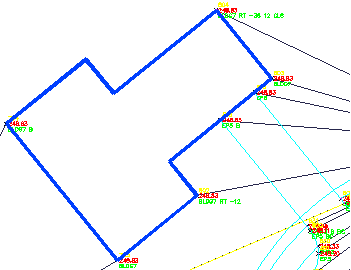
- Fare clic su
 Salva con nome.
 - Passare alla cartella My Civil 3D Tutorial Data. Per Nome file, immettere Survey-3.dwg. Fare clic su Salva.
Per continuare con l'esercitazione successiva, passare a Visualizzazione e modifica dei dati di rilievo