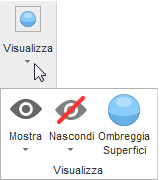
Le opzioni delle barre degli strumenti e dei menu sono state sostituite da un ribbon che dà a FeatureCAM un layout visivo chiaro e coerente con altri prodotti Autodesk.

Suggerimento: Se non è possibile trovare un comando nel nuovo layout, consultare la Guida per la ricerca dei comandi.
Esiste una nuova barra degli strumenti di Accesso rapido visualizzata al di sopra del ribbon, che permette di usare in modo rapido funzionalità standard come per esempio Salva e Annulla.
Schede
Selezionare una scheda per renderla attiva e visualizzare i pulsanti su quella scheda:
- File — Per eseguire azioni file come salvare e importare.
- Home — Per programmare una parte dall'inizio alla fine.
- Disegno — Per creare geometria, curve, superfici e solidi.
- Feature e lavorazione — Per creare e modificare feature e impostare opzioni di lavorazione e dettagli dell'utensile.
- Vista — Per controllare la vista della parte e impostare le opzioni di visualizzazione.
- Moduli aggiuntivi — Per usare e gestire moduli aggiuntivi.
Pulsanti
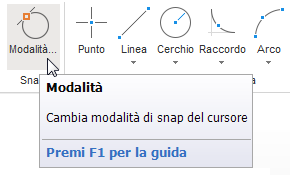
Muovere il cursore sopra a un pulsante per visualizzare una descrizione comandi che offre informazioni sul pulsante.
Pulsanti del menu
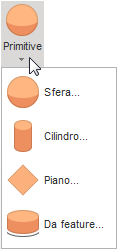
I pulsanti del menu contengono più pulsanti.
- Fare clic sulla parte superiore di un pulsante del menu per usare il pulsante visualizzato.

- Fare clic sulla parte inferiore del pulsante del menu e selezionare un pulsante nell'elenco per cambiare il pulsante visualizzato.
Dimensioni del pulsante
Il ridimensionamento dei pulsanti dipende dalla larghezza della finestra FeatureCAM:
- Finestra grande
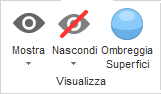
- Finestra piccola
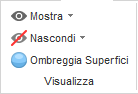
- Finestra molto piccola