Utilizzare le informazioni contenute in questo argomento per configurare e stampare i rapporti di nidificazione lineare.
Utilizzare la finestra di dialogo Linear Nest Report Builder per creare nuovi rapporti o personalizzare i rapporti esistenti.
Come configurare rapporti di nidificazione lineare
- Aprire un modello di Revit e selezionare le parti di fabbricazione.
- Fare clic sulla scheda Moduli aggiuntivi
 gruppo Revit Extension for Fabricationelenco a discesa Fabrication ReportsSetup Linear Nest Reports.
Viene visualizzata la finestra di dialogo Linear Nest Report Builder.
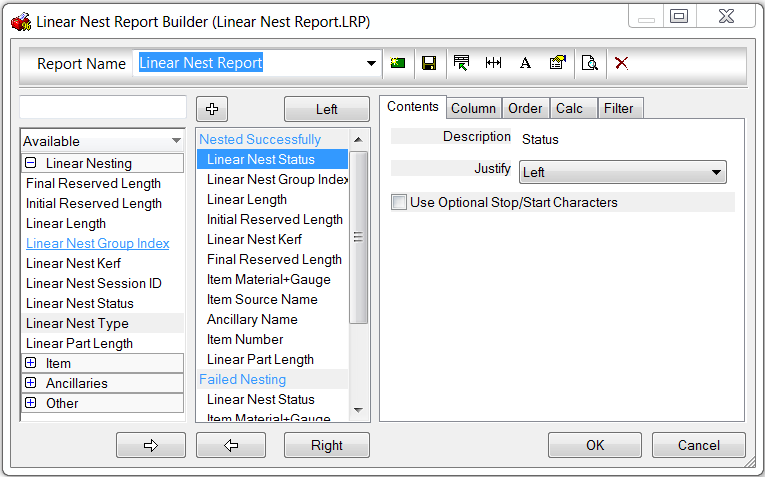
- Fare clic su OK per salvare le modifiche apportate ai rapporti di nidificazione lineare.
Consultare le informazioni riportate di seguito per configurare i rapporti di nidificazione lineare.
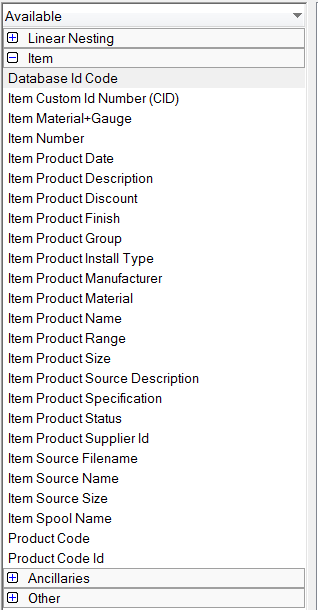
Una serie di informazioni sulle proprietà degli elementi possono essere incluse nei rapporti di nidificazione lineare e possono inoltre essere esportate tramite le funzionalità di esportazione dei dati. Tali proprietà vengono elencate nella colonna Available sul lato sinistro della finestra di dialogo del generatore di rapporti. Espandere le raccolte per visualizzare tutte le proprietà disponibili.
Ad esempio, espandere la raccolta degli elementi per visualizzare le proprietà Product Information Details, come illustrato di seguito:
La finestra di dialogo è suddivisa in quattro aree principali. La sezione superiore è utilizzata per selezionare il rapporto attualmente utilizzato e contiene inoltre varie opzioni associate al file. La sezione all'estrema sinistra contiene un elenco di tutti gli oggetti di stampa che è possibile visualizzare in questo tipo di rapporto (l'elenco varia per i diversi tipi di rapporti). La colonna centrale mostra il layout effettivo del rapporto, mentre la colonna di destra mostra i dettagli dell'oggetto di stampa specifico evidenziati nella colonna centrale.
 New: crea un nuovo rapporto. Questo comando richiede se si desidera copiare un rapporto esistente visualizzato nella vista corrente.
 Save: consente di salvare il rapporto e rinominarlo <nomefile>.
 Edit: consente di modificare il layout dell'intestazione. Per ulteriori informazioni, consultare Header Layout.
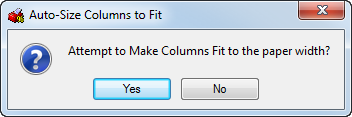
 Resize: ridimensiona automaticamente le colonne di rapporto per adattarsi alla pagina.
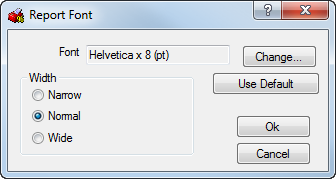
 Font: specifica le opzioni del carattere del rapporto.
 More: fornisce opzioni di rapporto aggiuntive, descritte di seguito.
 Preview: visualizza in anteprima il rapporto nella vista corrente.
 Delete: elimina il rapporto attualmente selezionato nella vista.
Auto resize: quando l'opzione è selezionata, tenta di eseguire il ridimensionamento per adattarsi a tutti gli oggetti di stampa rapporto impostati per la visualizzazione nella colonna all'interno della larghezza del foglio senza ritagliare alcuna parte del testo.
Report Font: specifica il carattere da utilizzare nel rapporto selezionato nella vista.
Report Options: questa finestra di dialogo fornisce diverse opzioni, descritte di seguito.
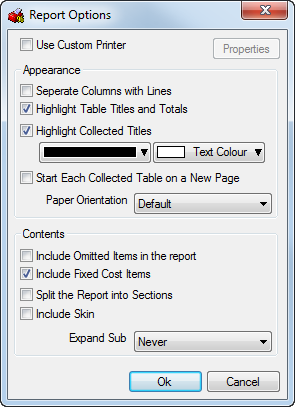
- Use Custom Printer: consente di specificare le diverse stampanti o le impostazioni di stampa per rapporto. Ogni rapporto può essere assegnato ad una stampante o a diverse impostazioni di stampa.
- Separate Columns with Lines: separa ogni colonna all'interno di una tabella con linee verticali (bordi).
- Highlight Table Titles and Totals: crea intestazioni con diversi colori dai campi delle informazioni per una lettura migliorata. Fare clic sulle caselle dei colori per visualizzare una tavolozza colori per la selezione di colori.
- Highlight Collected Titles: crea intestazioni con diversi colori per i titoli raccolti per una lettura migliorata. Fare clic sulle caselle dei colori per visualizzare una tavolozza colori per la selezione di colori.
- Start Each Collected Table on a New Page: posiziona le tabelle su pagine separate.
- Paper Orientation: specifica l'orientamento del rapporto sulla modalità di default (verticale) o orizzontale.
- Include Omitted Items in the Report: gli elementi omessi nel rapporto possono essere attivati o disattivati.
- Include Fixed Cost Items: specifica se i costi fissi sono visualizzati nel rapporto.
- Include Skin: per gli elementi a parete doppia, specifica se visualizzare o meno i dettagli del rivestimento dell'elemento nel rapporto, non solo i dettagli del corpo dell'elemento.
- Expand Sub: specifica se includere o meno il nome del sottoassieme se impostato su Never. L'utilizzo del metodo di espansione Never combina tutte le proprietà e segnala 1 valore per l'intero assieme. I sottoassiemi possono elencare i singoli elementi che comprendono il sottoassieme, in cui ognuno corrisponde ad una riga di dati. Lasciando l'impostazione su Auto, si consente all'opzione Item Properties di specificare se l'utilizzo avviene o meno nei rapporti.
Print Object Details: la sezione a destra mostra i dettagli dell'oggetto di stampa evidenziati nella visualizzazione dei contenuti del rapporto. Queste informazioni sono organizzate nelle schede Contents, Column, Order, Calc e Filter descritte di seguito.
Scheda Contents: consente di specificare diverse opzioni per ogni oggetto di stampa selezionato. Le opzioni visualizzate nella scheda Contenuti dipendono dall'oggetto di stampa in uso.
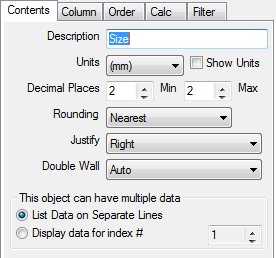
- Description: consente di specificare un titolo per la colonna.
- Units e Decimals: consente di specificare le unità di misura desiderate e il grado di accuratezza da visualizzare.
- Rounding: consente di specificare il metodo di arrotondamento implementato, al decimale o al numero intero più vicino. Le impostazioni disponibili sono Nearest, Round Down e Round Up.
- Qty: questo campo può essere utilizzato su un oggetto di stampa di quantità per specificare la quantità da utilizzare. Le impostazioni disponibili sono in base a Connector/Stiffener, Item Qty e Total Item passando dalla quantità più locale a quella più globale.
- Multiple data: consente di specificare tutte le informazioni rilevanti da visualizzare tramite List Data on Separate Lines o le informazioni possono essere filtrate per indice tramite Display data for index#. L'indicizzazione opera sull'elemento rilevante, ad esempio: il nome connettore impostato su N. Indice 1 mostrerà il nome del connettore all'estremità del condotto 1.
- Justify: consente di specificare la giustificazione del testo.
Scheda Column: consente di configurare le informazioni per ciascun pilastro in base alle seguenti opzioni.
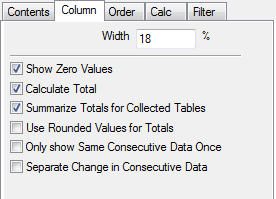
- Width: consente di specificare la larghezza del pilastro come percentuale della larghezza dell'intera pagina. L'impostazione del valore su 0 nasconde il pilastro; tale opzione è utile se il pilastro è richiesto solo per un calcolo o se è ottenuto per creare una sottotabella.
- Show Zero Values: specifica se i valori che normalmente verrebbero visualizzati come zero vengono stampati nel rapporto.
- Calculate Total: quando questa opzione è selezionata, un totale viene visualizzato nella parte inferiore del pilastro.
- Summarize Totals for Collected Tables: i totali per ciascuna tabella segnalati come Collected nella scheda Order verranno stampati in una sezione di riepilogo separata nella parte inferiore della Tabella raccolta.
- Use Rounded Values for Totals: i totali generati nella parte inferiore di ogni pilastro verranno calcolati dai totali arrotondati nel rapporto. Se questa opzione non è attivata, il totale nella parte inferiore del pilastro sarà più preciso, ma potrebbe non corrispondere alla somma delle cifre nel pilastro stesso poiché le cifre visualizzate vengono arrotondate.
- Only Show Same Consecutive Data Once: i dati consecutivi ripetuti vengono visualizzati solo una volta. Questa opzione consente al rapporto di evitare di includere dati ripetuti.
- Separate Change in Consecutive Data: quando questa opzione è selezionata, se il valore dei dati cambia in due righe consecutive, viene inserita una linea di separazione orizzontale.
Scheda Order: consente la configurazione aggiuntiva di ogni pilastro.
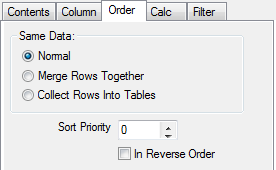
- Normal: consente di visualizzare tutti i dati separati su una nuova linea e in sequenza se viene specificata una proprietà di ordinamento. Ad esempio, Item Connector Duct End #1 con Sort Priority 1 visualizzerebbe tutte le dimensioni condotti dal minore al maggiore.
- Merge Rows Together: le righe di dati sono unite in una singola riga se i dati di questo pilastro e tutti gli altri pilastri con l'opzione attivata sono consecutivamente gli stessi. I dati che non corrispondono sono uniti o sommati.
- Collect Rows Into Tables: fascicola i dati in una tabella separata basata sul pilastro impostato su questa forma d'ordine.
- Sort Priority: consente di specificare l'ordine in cui gli elementi vengono visualizzati in un rapporto, con 1 che rappresenta la priorità più elevata. Questa opzione può essere utilizzata per eseguire l'ordinamento in base a dimensioni, peso e così via. L'opzione In Reverse Order rende 1 la priorità inferiore.
Scheda Calc: calcola le equazioni matematiche realizzate nella finestra di dialogo superiore. I calcoli possono essere realizzati dalle categorie visualizzate nella finestra principale all'interno della finestra di dialogo. Le opzioni visualizzate in questa finestra sono determinate dagli oggetti di stampa visualizzati prima della modifica del pilastro o dell'oggetto di stampa. Ad esempio, se il pilastro modificato è il primo nell'elenco, nessun'altra opzione viene visualizzata nella finestra principale.
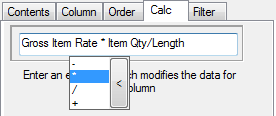
- Il campo del testo nella parte superiore della finestra di dialogo contiene il calcolo da utilizzare.
- Reset: cancella il campo del calcolo.
- Pulsanti X, /, + e -: fornire i calcoli matematici tipici per questi caratteri.
Scheda Filter: impedisce la visualizzazione di alcuni dati indesiderati su una stampa. Fare clic nel campo Filter e selezionare le opzioni dall'elenco a discesa.
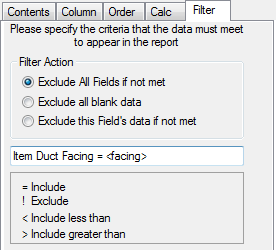
Exclude all fields if not met: esclude l'intera riga di dati se la condizione non è soddisfatta.
Exclude all blank data: esclude l'intera riga di dati se questi dati sono vuoti o zero.
Exclude this field’s data if not met: specifica i dati del campo come vuoti o zero se la condizione non è soddisfatta.
È possibile inserire la regola < NOME > che richiede il valore al momento della stampa. Questo esempio mostra che la digitazione in un nome Facing applicato agli elementi filtra gli altri dati che non corrispondono ai criteri.
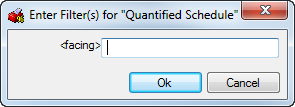
I filtri possono inoltre essere specificati con un filtro univoco tramite le virgole invertite. "NOME" si riferisce ai dati necessari per ottenere il nome del filtro prima dell'isolamento. 