Utilizzare le informazioni contenute in questo argomento per configurare e stampare i fogli di lavoro.
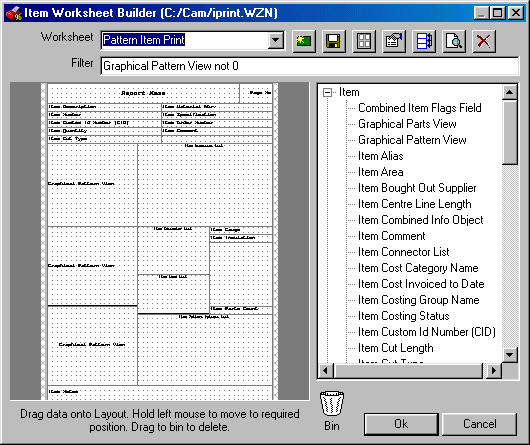
Utilizzare la finestra di dialogo del generatore di fogli di lavoro dell'elemento per creare nuovi fogli di lavoro.
Come configurare fogli di lavoro
- Aprire un modello di Revit e selezionare le parti di fabbricazione.
- Fare clic sulla scheda Moduli aggiuntivi
 gruppo Revit Extension for Fabricationelenco a discesa Fabrication ReportsSetup Worksheets.
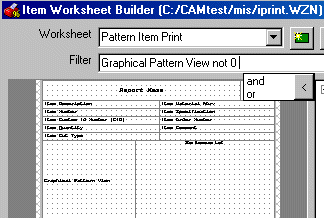
Viene visualizzata la finestra di dialogo Item Worksheet Builder.
- Fare clic su OK per salvare le modifiche apportate ai rapporti elemento.
Consultare le informazioni riportate di seguito per configurare i fogli di lavoro.
Worksheet: selezionare un foglio di lavoro esistente dall'elenco a discesa.
 Create New Worksheet: crea un nuovo foglio di lavoro. È possibile creare un nuovo foglio di lavoro vuoto o creare una copia del foglio di lavoro corrente.
 Rename: consente di visualizzare la finestra di dialogo Save Layout File che consente di specificare un nuovo nome di file e/o la posizione del foglio di lavoro corrente.
 Header Layout: consente di trascinare i dati selezionati nel foglio di lavoro. Questa opzione può essere utilizzata per creare etichette da fogli di lavoro se le informazioni richieste sulle etichette sono disponibili solo in Worksheet Builder.
 Properties: consente di visualizzare la finestra di dialogo Worksheet Properties che consente di impostare le seguenti opzioni:
- Group Items By: questa opzione consente di creare un singolo foglio di lavoro o etichetta per ciascuna istanza di un oggetto (stampa) selezionato dall'elenco di oggetti di stampa visualizzati nel layout del foglio di lavoro corrente. Selezionare un oggetto di stampa dall'elenco a discesa Group Items By e il foglio di lavoro risultante realizzerà un singolo foglio di lavoro o etichetta per ciascuna istanza del tipo di oggetto di stampa selezionato. Ad esempio, Item Spool Name potrebbe essere selezionato per realizzare un foglio di lavoro per ciascuno spool. In alternativa, è possibile selezionare Item Material+Gauge per realizzare un foglio di lavoro per ogni materiale. Allo stesso modo, se è selezionato Item Source Name, un foglio di lavoro verrebbe realizzato per il nome di origine dell'elemento; solitamente, si tratta dell'elemento catalogo o dell'elemento di modello parametrico.
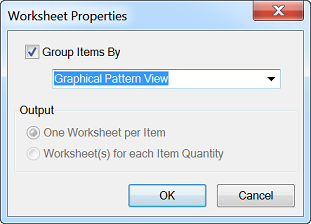
Quando questa opzione è selezionata, le opzioni di output di seguito sono disattivate.
- One Worksheet per Item: ogni elemento è incluso nel proprio singolo foglio di lavoro.
- Worksheet(s) for each Item Quantity: tutti gli elementi dello stesso tipo sono inclusi in un singolo foglio di lavoro.
 Define Print Order{: visualizza la finestra di dialogo Pattern Item Print. Gli elementi possono essere aggiunti alla colonna di destra da tutte le possibilità elencate nella colonna di sinistra evidenziando l'oggetto di stampa desiderato e facendo clic sul pulsante freccia
  . Rimuovere gli oggetti tramite il pulsante sinistro,
  e trascinarli verso l'alto e verso il basso, modificandone l'ordine di visualizzazione nel rapporto.
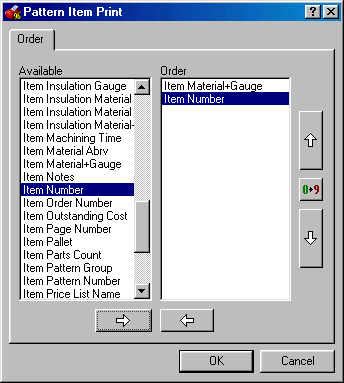
 Reverse Order: questo pulsante nella finestra di dialogo Pattern Item Print inverte l'ordine degli elementi visualizzati nel riquadro Order.
 Print Preview: visualizza il foglio di lavoro selezionato in base al processo attualmente aperto.
 Delete: elimina il layout del foglio di lavoro.
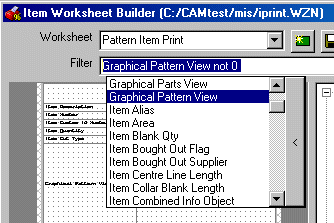
Filter: un filtro per il rapporto può essere realizzato facendo clic sul campo di immissione, aggiungendo quindi la voce necessaria dall'elenco a discesa o immettendo un valore tramite la tastiera.
Per ulteriori informazioni sulla configurazione di fogli di lavoro, consultare Fogli di lavoro nella Guida di Autodesk Fabrication 2018.