不均一な表面でバウンドしたボールは、方向を変えることがあります。このレッスンでは、ポイント ヘルパーを使用してこれらの変化をコントロールし、アニメーションの編集を簡単にします。
シーンを開く:
- をクリックし、¥scenes¥animation¥auto_key フォルダに移動して、
bouncing_chaos_start.max
を開きます。
注: シーンの[ガンマと LUT](Gamma And LUT)設定を使用するかどうかを尋ねるダイアログ ボックスが表示された場合は、シーンのガンマ設定を受け入れ、[OK]をクリックします。シーンの単位を使用するかどうかを尋ねるダイアログ ボックスが表示されたら、シーンの単位を受け入れ、[OK]をクリックします。
これは、前のレッスンで使用したバウンドするゴルフ ボールのシーンです。平面には、グラウトの溝があるタイルの床のようなテクスチャが設定されています。アスファルトや、グラウトが詰められたタイル地などの不均一な表面では、思わぬ方向にバウンドする場合があります。
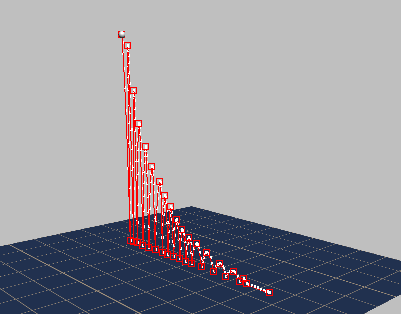
バウンドはこのまま残し、前方への動きを除去して、代わりに X と Y の方向の変更を加えましょう。
X と Y の動きを除去する:
-
ボールを
 選択して右クリックし、クアッド メニューから[カーブ エディタ](Curve Editor)を選択します。
ヒント: カーブ エディタを開いたときにトラックとカーブが表示されない場合は、左のコントローラ ウィンドウでこれらが表示されるまでパンし、位置トラックをクリックしてハイライト表示します。
選択して右クリックし、クアッド メニューから[カーブ エディタ](Curve Editor)を選択します。
ヒント: カーブ エディタを開いたときにトラックとカーブが表示されない場合は、左のコントローラ ウィンドウでこれらが表示されるまでパンし、位置トラックをクリックしてハイライト表示します。 - [X 位置](X Position)トラックをハイライト表示します。カーブ ウィンドウでドラッグしてすべてのキーを選択し、
 を押します。
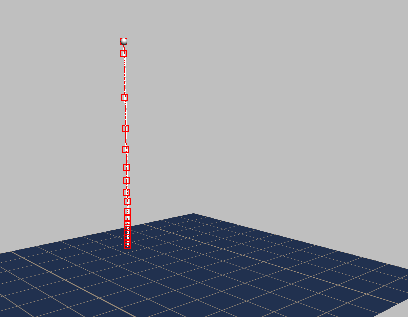
これで、ボールは一定の場所でバウンドし、前に移動しなくなりました。
- [Y 位置](Y Position)トラックをハイライト表示し、同じようにすべてのキーを削除します。
-
 カーブ エディタを閉じます。
ここからはボールに、よりランダムな動きを加えていきましょう。ボールがタイルの表面に当たった場合は方向を変えず、グラウトの溝に当たった場合には方向を変えるようにします。
ボール自体を使ってこの横方向への動きをアニメートすることもできますが、ヘルパー オブジェクトを使用した方がよいでしょう。この方法では、ヘルパー アニメーションがボールおよびそのバウンド トラックから独立しているため、後からこの横方向への動きを変更したくなった場合、バウンドに影響を与えずに変更することができます。
ボールをコントロールするポイント ヘルパーを作成する:
 [作成](Create)パネルで
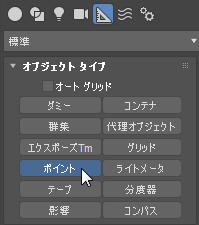
  ([ヘルパー](Helpers))をアクティブにしてから、[オブジェクト タイプ](Object Type)ロールアウトで[ポイント](Point)をクリックしてアクティブにします。
 注: 多くのアニメータは、ポイント ヘルパーではなくダミー ヘルパーを多用しがちです。しかし、ポイント ヘルパーには、スケーリングせずにサイズを調整できるという利点があります。階層でヘルパーをスケールすると、その子オブジェクトに影響します。通常、これは望ましくありません。
 ([ビューポート最大化切り替え](Maximize Viewport Toggle))をクリックして 4 つのビューポートをすべて表示します。
- 現在の位置がフレーム 0 でない場合は、
 ([最初のフレームに戻る](Go To Start))をクリックします。
- トップ ビューポートで、ゴルフ ボールの近くをクリックしてポイント ヘルパーを作成します。
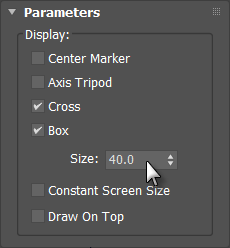
- ポイント ヘルパーの[パラメータ](Parameters)ロールアウトで、[ボックス](Box)をクリックしてオンにし、ボックスのサイズを 40 に変更します。
- メイン ツールバーで、
 ([位置合わせ](Align))をクリックした後、ボールをクリックします。
- [選択の位置合わせ](Align Selection)ダイアログ ボックス
 [位置合わせ](Align Position)領域で、[X 位置](X Position)、[Y 位置](Y Position)、[Z 位置](Z Position)をオンにします。次に、[現在のオブジェクト](Current Object)(ポイント ヘルパー)と[ターゲット オブジェクト](Target Object)(ゴルフ ボール)で[中心](Center)を選択します。
- [OK]をクリックして[選択の位置合わせ](Align)ダイアログ ボックスを閉じます。
ボールをポイント ヘルパーにリンクする:
- トップ ビューポートで、
 ズーム拡大してボールとヘルパーがよく見えるようにします。
- メイン ツールバーで
 ([選択してリンク](Select And Link))をオンにします。
- ボールをクリックし、ポイント ヘルパーのボックスまでドラッグしてマウスを放します。
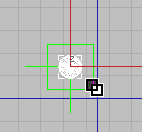
これでボールはポイント ヘルパーの子になりました。ポイントを動かすと、ボールはこれについて行きます。
-
ポイント ヘルパーを
 動かします。
ボールとその軌道の両方がポイントに追随します。
-
ポイント ヘルパーの移動を
 元に戻します。
方向の変化をアニメートする:
- トップ ビューポートで、
 ([全範囲ズーム](Zoom Extents))をクリックして床がすべて見える状態に戻します。
 をオンにします。
- タイム スライダをフレーム 10 までドラッグします。これは、ボールが床に着く最初のフレームです。
- トップ ビューポートで、ポイントを X 軸に沿って前に 1 タイル分移動します。ボールはタイルに着地します。
ヒント: ポイント ヘルパーの選択を解除しないようにするには、
 ([選択ロック切り替え](Selection Lock Toggle))をオンにします。このボタンは、3ds Max ウィンドウの下部近くのステータス バーに表示されます。キーボード ショートカットは[Spacebar]です。
- タイム スライダをフレーム 37 までドラッグします。再度ポイントを X 軸に沿って 1.5 タイル分動かします。今度はボールはグラウトに着地します。
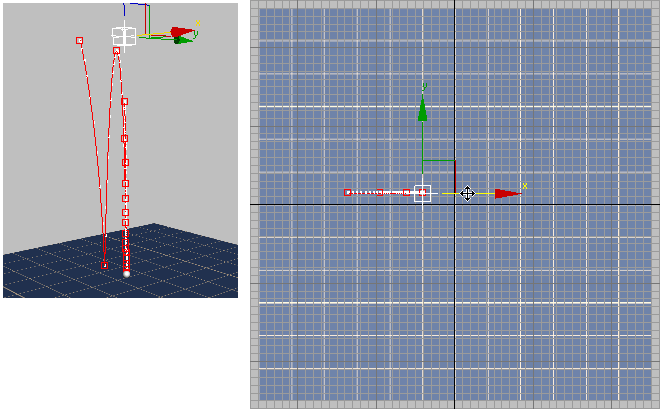
フレーム 37 で、ボールはグラウトに着地
- タイム スライダをフレーム 59 までドラッグします。このフレームでは、ボールを右に向かって X と Y の両方向に動かし、再びグラウトの上に配置します。
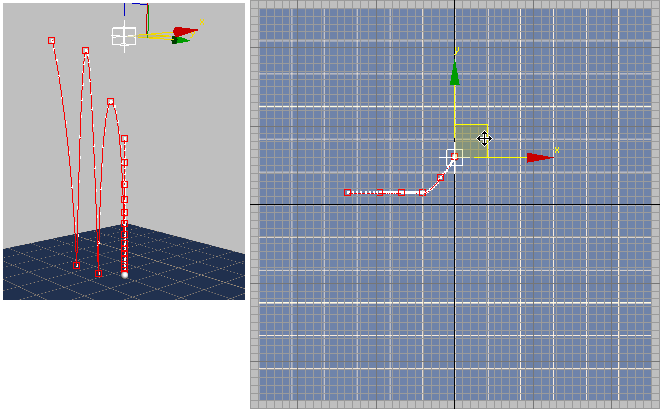
フレーム 59 で、ボールは右に進路を変え、再びグラウトに着地する
- フレーム 81 で、ボールの方向を再び変えます。今度は左に動かします。
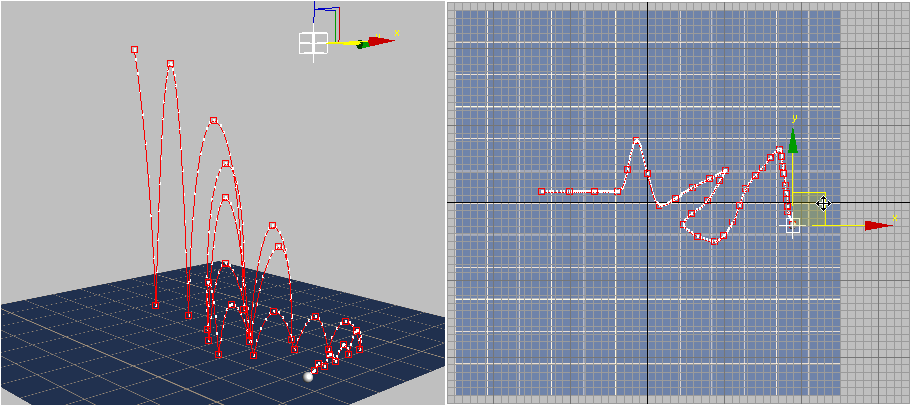
- ここまでで、大体の考え方はお分かりいただけたでしょう。タイム スライダを床に着地する瞬間のフレームから、その次に着地する瞬間のフレームまで移動します。フレーム 81 以降では、101、117、134、147、160、173、183、193、202、219、226、230 がこれに該当します。
ボールが進む方向を、タイルに着地した場合には変えず、グラウトに着地した場合には変えます。
以下は、ヘルパーをアニメートした後の完成版のシーンです。
 をオフにします。
ボールをもっと不規則に動かすため、ボールが地面に当たるたびに、(ポイント ヘルパーを使用して)ボールに横方向への動きを加えましょう。ボールがタイルにぶつかった場合には、そのまま前に進むようにします。ボールがグラウトに当たった場合には、方向を変えます。
パース ビューポートで結果を見ながら、トップ ビューポートでポイントを動かすのが一番簡単です。
作業を保存する:
- 完成したシーンを my_chaotic_bounce.max という名前で保存します。
ランダムなバウンドの完成版を見るには、
 bouncing_chaos_completed.max
を開いてください。
bouncing_chaos_completed.max
を開いてください。
このアニメーションのレンダリング済みバージョンを表示するには、このムービーを再生します。
概要
このチュートリアルでは、オート キーを使用してアニメートするための基本的なテクニックをいくつか紹介しました。
- オート キーを使用するとアニメーションを区割りできます。
- ゴーストまたは軌道(あるいはこの両方)を使用すると、アニメーションを視覚化できます。
- カーブ エディタを使用すると、たとえば接線(つまりキーの速度)を変更したり、不要なキーを削除したりすることで、初期アニメーションをさらに整えていくことができます。
カーブ エディタでは、アニメーションの「範囲外」の繰り返しを作成し、マルチプライヤ カーブを使用して振幅を調整できます。
- 連続する回転を作成する場合には、既定値のオイラー XYZ 回転コントローラよりも TCB 回転コントローラの方が適しています。
- ポイントなどのヘルパー オブジェクトを使用すると、アニメーションを複数のトラック(たとえばバウンドの動きと横方向の動きなど)に「分割」できます。
このチュートリアルでは、以下のようなアニメーションの一般原則も紹介しました。
- 質量 実世界での観察などを基に、オブジェクトに重みを感じさせる動きを付けると、アニメーションのリアリティが格段にアップします。
- イーズ イン、イーズ アウト モーションを少しゆっくりと開始し、終わり近くでまたゆっくりにします。多くの場合、同じくリアルさが増します。オート キーでは、既定値でイーズイン/アウトのタイミングが作成されます。このチュートリアルで見たとおり、特定のケースでは最善の方法でないこともあります。ボールが硬い表面からリバウンドする場合、動きは速くなります。
- 押し潰しと引き伸ばし オブジェクトは進みながら引き伸ばされ、停止すると押し潰されます。この効果を誇張してボールやキャラクタなどに使用すると、すばらしいアニメーションを作成できます。