このレッスンでは、2 つのプリミティブ オブジェクトを作成し、それぞれが岩と木の外観になるようにパラメータを修正します。
シーンを設定する:
- 前のレッスンの結果を続けて使用するか、 battlefield_camera.max を開きます。
岩を作成する:
 [作成](Create)パネルの
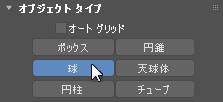
  ([ジオメトリ](Geometry))をアクティブにし、[オブジェクト タイプ](Object Type)ロールアウトで、[球](Sphere)をクリックしてアクティブにします。
ボタンがハイライト表示され、アクティブになって使用できるようになったことを示します。
- トップ ビューポートで、大砲の正面左手の任意の場所で左マウス ボタンを押したままにして球を作成し(下の図を参照)、開始位置から離れていくようにドラッグします。マウス ボタンを押し下げている間は、球のサイズを調整できます。マウスボタンを放すと、球が完成します。
ヒント: 球の色は、図の球の色と異なる場合があります。
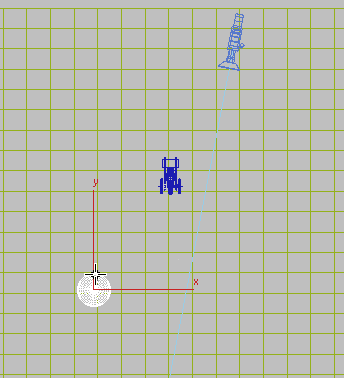
球の作成
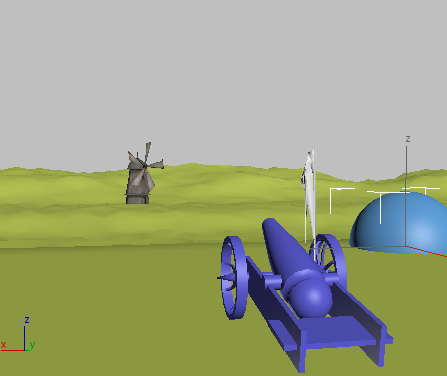
カメラ ビューポート内の球
 [修正](Modify)パネル
  [パラメータ](Parameters)ロールアウトで、[半径](Radius)設定の値を 25 に変更し Enter キーを押します。
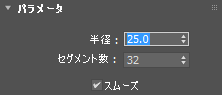
ビューポート内の球のサイズが変更されます。3ds Max では、マウスを使用してオブジェクトを大まかに作成してからロールアウトでリファインするという手順が一般的です。
- [モディファイヤ リスト](Modifier List)ドロップダウン メニューをクリックして[ノイズ モディファイヤ](Noise modifier)を選択します。
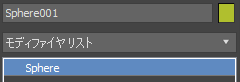
- [ノイズ](Noise)領域で[フラクタル](Fractal)をオンにして、[強度](Strength)領域で X、Y、Z を 30.0 に設定します。
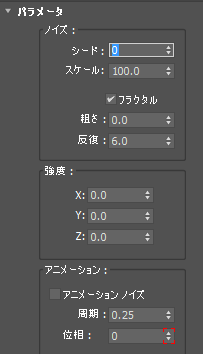
岩の形ができてきましたが、もう少し平らにしましょう。
- メイン ツールバーで、
 ([選択して均等にスケール](Select and Uniform Scale))をクリックしてアクティブにします。
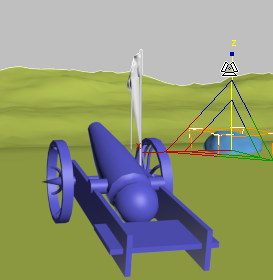
- Camera001 ビューでギズモの Z 軸を下方向にドラッグして、岩のオブジェクトが元の高さの 2/3 ほどの高さになるようにします。
球の名前を変更する:
- [修正](Modify)パネルの[オブジェクト名](Object Name)フィールドで、Sphere001 という名前をダブルクリックしてハイライト表示します。
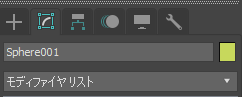
- rock と入力して、球の名前を変更します。Enter キーを押して、新しい名前を設定します。
注: Enter キーを押すのが、パラメータを変更する明示的な方法です。3ds Max ウィンドウ内のその他の任意の場所をクリックしても、3ds Max によりパラメータの変更が受け入れられます。
木を作成する:
- [作成](Create)パネルの ([ジオメトリ](Geometry))をアクティブにし、ドロップダウン リストから(現時点では「標準プリミティブ」と表示されています)、[AEC 拡張機能](AEC Extended)を選択します。
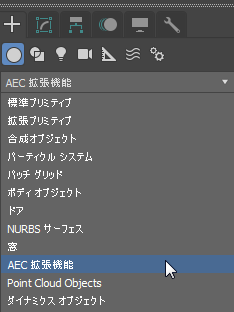
[AEC 拡張機能](AEC Extended)オブジェクトは構築済みのジオメトリで、手すり、フェンス、および植物が含まれています。これらのオブジェクトを使用すると、リアルな詳細をすばやくシーンに追加することができます。
- [オブジェクト タイプ](Object Type)ロールアウトで、[樹木](Foliage)をクリックしてアクティブにします。
- [お気に入り](Favorite Plants)ロールアウトで、樹木の種類として[一般的なオーク](Generic Oak)を選択します。
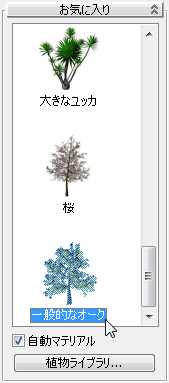
- トップ ビューポートを右クリックしてアクティブにし、岩の少し右下の位置をクリックしてシーンに木を追加します。
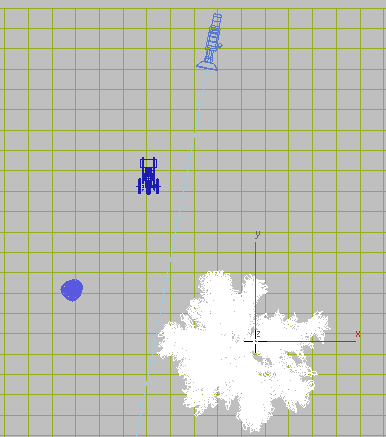
木を作成する:
シーンに雰囲気を追加するために、木の外観を変更して、発育が悪く、戦闘で痛んだ様子を追加します。
- 木が選択された状態で、[パラメータ](Parameters)ロールアウトで[高さ](Height)を 150 に設定します。
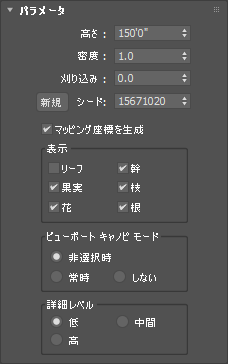
- [表示](Show)領域で[葉](Leaves)をオフにして、[詳細レベル](Level-Of-Detail)領域で[低](Low)を選択して枝の数を減らします。
- まだ満足のいく木にならなければ、[パラメータ](Parameters)ロールアウトで[新規](New)をクリックします。
このボタンをクリックするたびに[シード](Seed)の値が変更され、木にランダムな設定が適用されます。
- 満足のいく木が完成したら、岩のときと同じ手順で、Foliage001 オブジェクトの名前を名前フィールドで変更します。オブジェクト名は oak_tree にします。
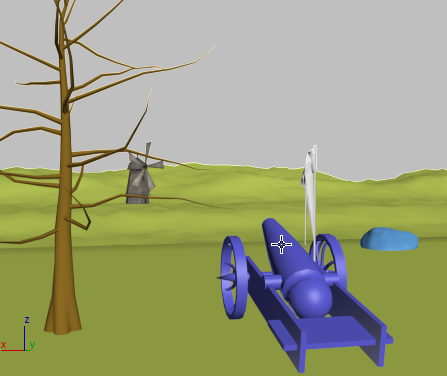
- 風車が木で遮られて見えない場合は、メイン ツール バーの
 ([選択して移動](Select And Move))を使用して、木を別の場所に移動します。
次に、マテリアル エディタを使用してマテリアルを岩に適用します。