このレッスンでは、アニメートされたキャラクタをシーンに簡単に配置することができる Populate ツールについて説明します。
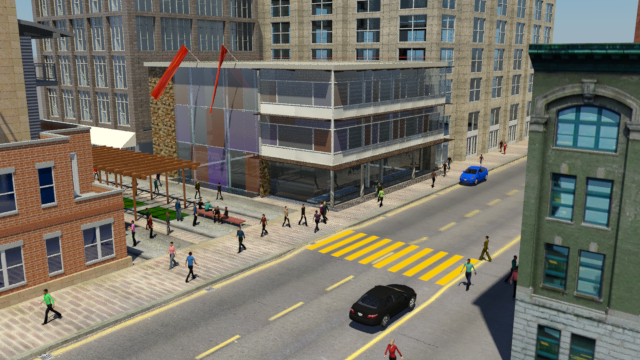
Populate ツールは、歩行者や、立ち止まっている人または座っている人をシーンに追加します。
このチュートリアルでは、以下について学習します。
- キャラクタが歩行するための「フロー」の追加
- フローの密度の調整
- 座っているキャラクタ用のシートの追加
- キャラクタが立ち止まったり会話したりすることができる「停滞領域」の追加
スキル レベル: 中級
所要時間: 30 分
このチュートリアルの準備
- チュートリアルのファイル(MAX シーンやその他のアセット)をまだダウンロードしていない場合は、開始する前にダウンロードし、 \Autodesk 3ds Max 2018 tutorials というプロジェクト フォルダに解凍します。 「チュートリアル ファイルの保存場所」を参照してください。
- をクリックし、現在のプロジェクトを Autodesk 3ds Max 2018 Tutorials に設定します。
シーンを設定する:
- をクリックし、\scenes\animation\populate フォルダに移動して、retail_district.max を選択します。
注: シーンの[ガンマと LUT](Gamma And LUT)設定を使用するかどうかを尋ねるダイアログ ボックスが表示された場合は、シーンのガンマ設定を受け入れ、[OK]をクリックします。シーンの単位を使用するかどうかを尋ねるダイアログ ボックスが表示されたら、シーンの単位を受け入れ、[OK]をクリックします。
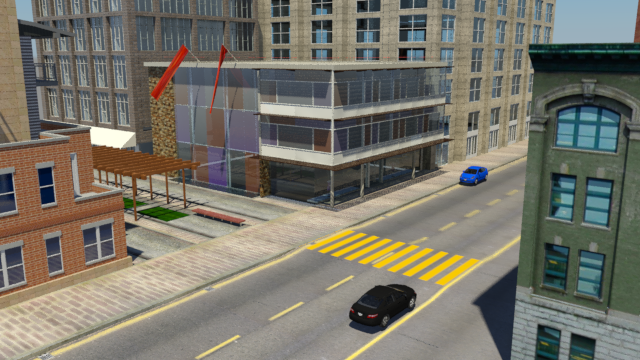
最初のシーンのレンダリング
この都会的なシーンには、車道、歩道、および歩行者用の通路があります。
向かい側の歩道に歩行者のフローを追加する:
- リボンが現在表示されていない場合は、メイン ツールバーで[リボン切り替え](Toggle Ribbon)をクリックしてリボンを開きます。
また、リボンが最小化されている場合は、
 展開/集約アイコンを何回かクリックしてリボン全体が表示されるようにします。
- [Populate]タブをクリックします。

リボンの[Populate]タブには、Populate ツール用のさまざまなコントロールがあります。追加のコントロールは[修正](Modify)パネルに表示されます。
- トップ ビューポートをアクティブにしてから、
 ([ビューポート最大化切り替え](Maximize Viewport Toggle))をクリックするか、Alt+W を押して、ビューポートを最大化します。
- リボン タブ
 [フローの定義](Define Flows)パネルで、[フローを作成](Create Flow)をクリックしてオンにします。
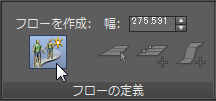
- また、[フローの定義](Define Flows)パネルで、フローの[幅](Width)を 12 に変更します。
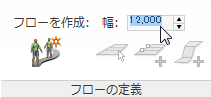
シーンはフィート単位で測定されるため、フローの幅は 12 フィートになります。
- トップ ビューポートで、歩道の左端を 1 回クリックし、フローを開始します。右方向にドラッグして Shift を押し、歩道の右端を再度クリックして道路に平行な直線フローを作成します。右クリックして、フローの作成を終了します。
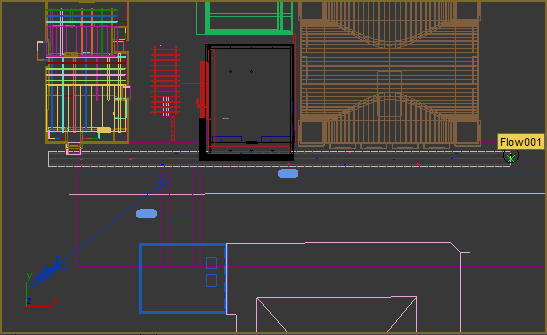
向かい側の歩道に平行な歩行者のフロー
注: このチュートリアルでは使用していない手法ですが、フローを作成する際に、各クリック操作の後にマウスをドラッグすると、複数のセグメントを作成することができます。完了したら、右クリックします。
横断歩道と通路のフローを追加する:
- [フローの定義](Define Flows)パネルで、[幅](Width)の値を 11 に変更します。
歩行者用通路での歩行者の交通は、メインの歩道での交通よりも少し狭くします。
- [フローを作成](Create Flow)がオンのままになっていることを確認します。
- トップ ビューポートで、ワイヤフレーム カラーが青色の建物の前をクリックし、上方向にドラッグして Shift を押し、通路の上端付近を再度クリックして、最初に作成したフローと交差する、別の直線フローを作成します。右クリックして、フローの作成を終了します。
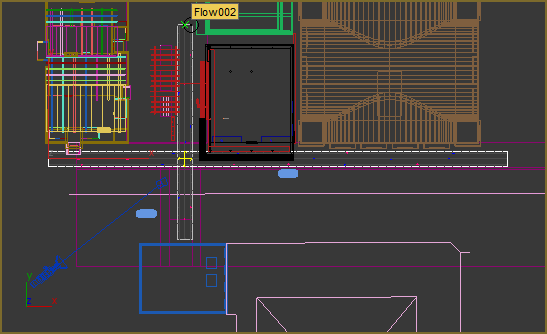
横断歩道と通路の 2 つ目のフローは、最初のフローと交差します。
Populate によって、フローが交差する場所に 4 方向矢印が表示されることに注目してください。
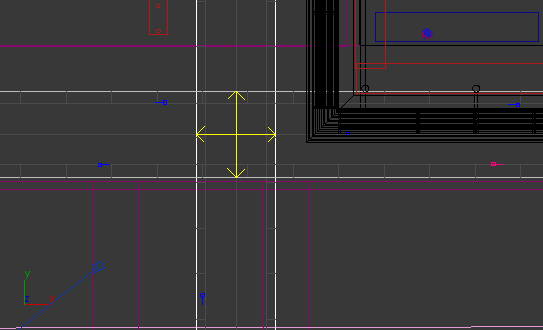
これらの矢印が表示されるようにすることが重要です。表示されていない場合は、フローが正しく交差していません。正しく交差していない場合、一方のフローの歩行者が、もう一方の歩行者を通り抜けてしまう場合があります。
フローの交差角度は、45 ~ 135 度に設定することができます。交差点まで来た歩行者は、まっすぐ進むだけではなく、進行方向を変えて左右に曲がることがあります。
手前の歩道にもフローを追加する:
- [フローを作成](Create Flow)がオンのままになっていることを確認します。
- [フローの定義](Define Flows)パネルで、[幅](Width)の値を 12 に変更して戻します。
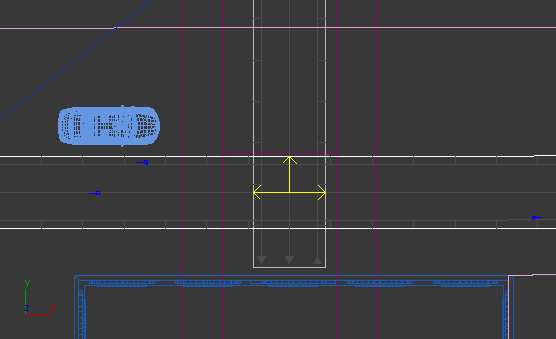
- トップ ビューポート内でクリックして手前の歩道に沿ったフローを作成します。横断歩道/通路のフローが交差する場所に矢印が表示されることを確認します。新しいフローが前のフローの開始点に近すぎると、交差が正しく生成されません。
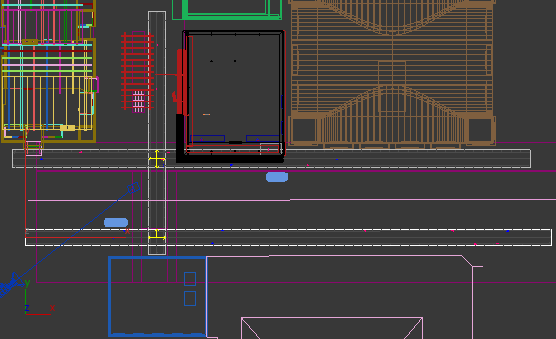
手前の歩道のフローが横断歩道のフローと交差しています。
この場合、横断歩道/通路の交差は横断歩道フローの終端の近くにあるため、交差点には 3 つの矢印のみが表示されます。
 ([フローを作成](Create Flow))を再度クリックして、オフにします。
- ([ビューポート最大化切り替え](Maximize Viewport Toggle))をクリックして、4 つのビューポートをすべて表示します。
Populate シミュレーションを作成する:
- [Populate]タブ [シミュレート](Simulate)パネルで、
 をクリックします。
しばらくの間計算が行われた後、Populate によって、アニメートされたキャラクタがプレースホルダの場所に配置されます。シミュレーションの作成中は、3ds Max ウィンドウの下部にあるステータス ライン領域に進行状況バーが表示されます。

計算が完了すると、歩道、横断歩道、通路に、それぞれの道に沿って歩く人々が配置されます。
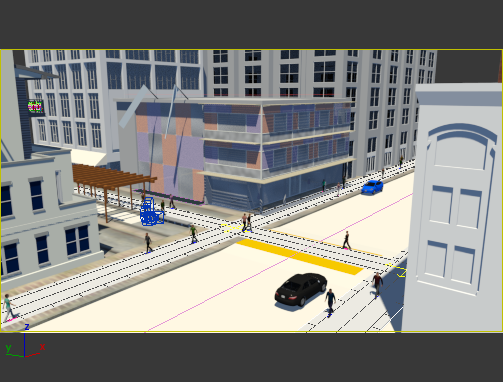
タイム スライダを動かすか、
 ([再生](Play))をクリックしてアニメーションを確認することができます。Camera001 シェーディング ビューのイメージはすぐに画質が低下することがありますが、これはシーン内に多数のジオメトリが存在しているためです。
注: [Populate]タブ [表示]パネルには、迅速なプレビューのための棒線画からテクスチャ スキンまで、さまざまな表示オプションがあります。また、クローズアップ レンダリング用の高解像度スキンにキャラクタを切り替えることもできます。このチュートリアルでは、Camera001 ビューのような長いビューに適した、既定の低解像度のテクスチャ スキンを使用します。
([再生](Play))をクリックしてアニメーションを確認することができます。Camera001 シェーディング ビューのイメージはすぐに画質が低下することがありますが、これはシーン内に多数のジオメトリが存在しているためです。
注: [Populate]タブ [表示]パネルには、迅速なプレビューのための棒線画からテクスチャ スキンまで、さまざまな表示オプションがあります。また、クローズアップ レンダリング用の高解像度スキンにキャラクタを切り替えることもできます。このチュートリアルでは、Camera001 ビューのような長いビューに適した、既定の低解像度のテクスチャ スキンを使用します。
Populate のシミュレーション機能は、シーン内のすべてのフローに適用されるグローバル コントロールです。キャラクタのプレースホルダは初めから存在しています。これらは作成したフロー上で赤色および青色の小さなアイコンとして表示され、タイム スライダを動かすと、プレースホルダが既にアニメートされていることが分かります。それぞれのプレースホルダ アイコンの「尾」は、キャラクタが向いている方向を示しています。赤色のキャラクタは女性、青色のキャラクタは男性を表しています。
歩行者の密度を増やす:
- 最初に作成した、向かい側の歩道に沿ったフロー Flow001 を選択します。
ヒント: Camera001 シェーディング ビュー内でクリックしてフローを選択するのは困難です。トップ ビューを使用するか、名前でフローを選択します。
 [修正](Modify)パネル[フロー](Flow)ロールアウト[人](People)領域で、[密度](Density)スライダを右にドラッグし、歩道の群集の密度を増やします
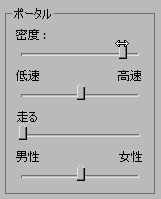
画面から分かるように、このロールアウトでは、男女間のバランスなど、アニメーションの他の側面を調整することができます。
- 横断歩道を渡るフロー Flow002 を選択し、その密度も増やします。
手前の歩道の Flow003 はそのままにしておきます。このフローの大半はカメラには表示されません。
- もう一度 をクリックします。
今回は、最初よりも多くの歩行者が作成中であることがステータス バーに示されます。計算が完了すると、シーンはより午後の都会らしい外観になります。
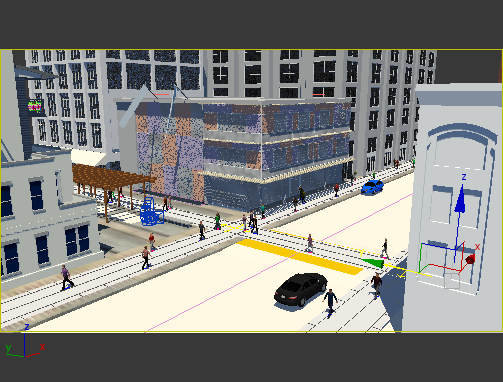
着座している人々をシーンに追加する:
- トップ ビューポートをアクティブにして、 最大化します。
 ([領域ズーム](Zoom Region))を使用して、覆われた木陰と道路の間にあるベンチの領域をズーム拡大します。
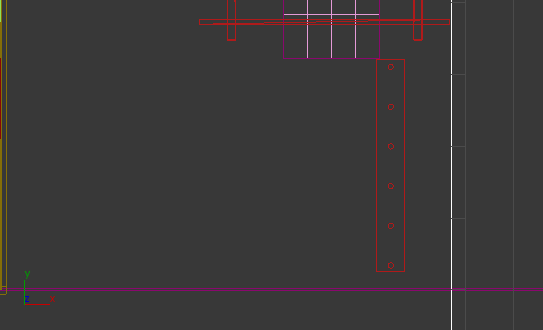
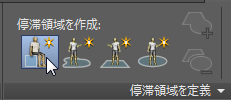
- [Populate]タブ [停滞領域を定義](Define Idle Areas)パネルで、[シートを作成](Create Seat)をクリックしてアクティブにします。
- ベンチの一番上を 4 回クリックし、4 つのシートを作成します。
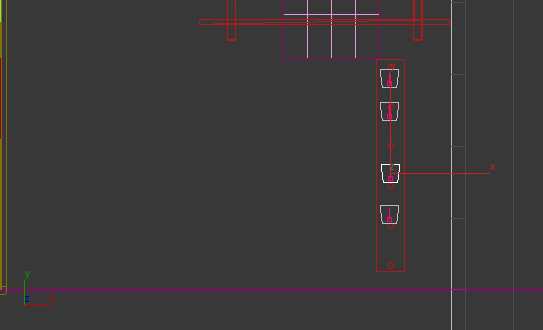
歩行者のフローと同様に、シートはレンダリングされないヘルパー オブジェクトです。
既定では、シートはビューポートの Y 軸に沿って表を向いています(シート ジオメトリの幅の広い側がシートの前面です)。これはベンチ ジオメトリと一致しません。
- メイン ツールバーの
 ([選択して回転](Select and Rotate))をアクティブにします。左または右を向くようにシートを回転します。また、シートの前側がベンチのエッジと位置合わせされるように、
 を使用して移動しても構いません。
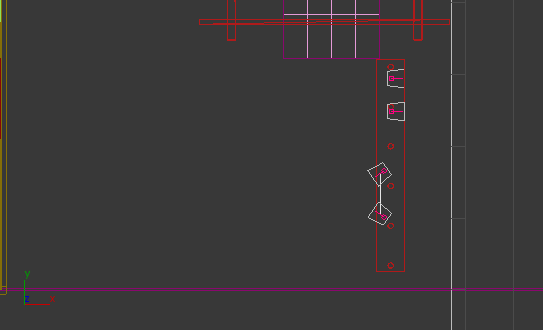
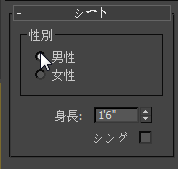
- 着席者の性別はランダムに生成されます。最初に着席者がすべて同じ性別である場合、多様にするためには、シートを少なくとも 1 つ選択し、[修正](Modify)パネル [シート](Seats)ロールアウトで[性別](Gender)の設定を変更します。
例で下側の 2 つのシートが配置されているように、着座している人が向かい合っている場合、キャラクタは既定で交流します。ワイヤフレーム ビューポートでは、交流するシート間にラインを表示することでこのことを示します。
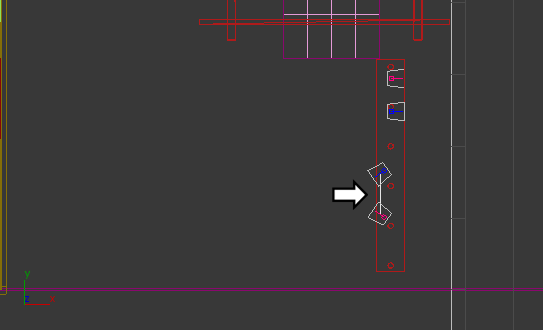
[シート](Seat)ロールアウトの[シングル](Single)チェックボックスをオンにすると、着座して交流しているキャラクタを単独であるかのように動作させることができます。
- ([ビューポート最大化切り替え](Maximize Viewport Toggle))をクリックして、4 つのビューポートをすべて表示します。
- をクリックします。
- Camera001 ビューをアクティブにします。
このロング ショットで、着座しているキャラクタの確認は困難です。
- POV (Point-Of-View、視野)ビューポート ラベル メニュー(中央のラベル)をクリックし、[カメラ](Cameras) [Camera002]を選択します。
Camera002 ミディアム ショットでは、新しい着席している図がよく見えます。
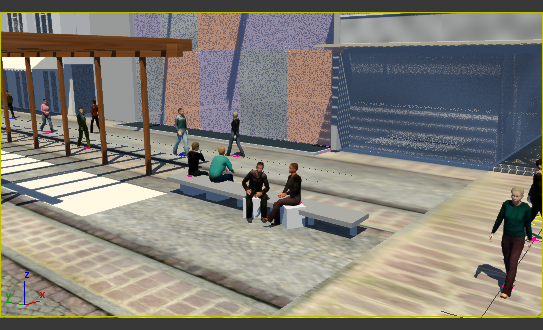
全員がどこかに急いで移動しているわけではありません。Populate ツールを使用すると、歩行者とともに、座っているキャラクタまたは立っているキャラクタを追加することができます。
立ち止まっている人を追加する:
- トップ ビューポートをアクティブにして、再度 最大化します。
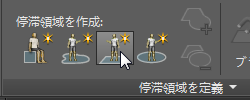
- [Populate]タブ [停滞領域を定義](Define Idle Areas)パネルで、
 ([矩形停滞領域を作成](Create Rectangle Idle Area))をクリックしてアクティブにします。
- トップ ビューポートで、少し
 ズーム縮小し、ドラッグして通路の端の長方形の停滞領域を指定し、歩行者のフローから離します(ベンチで人が重ならないようにします)。
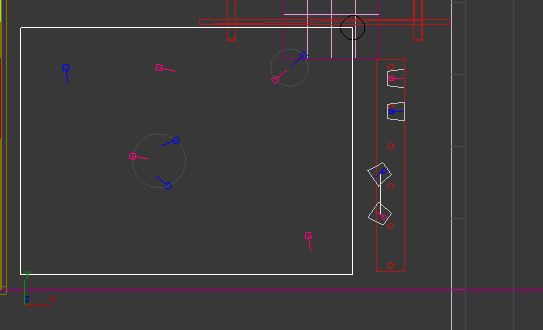
停滞領域のビューポート表示内の円は、2 人または 3 人のキャラクタ間の会話を表示しています。円周上にいないキャラクタは、1 人でいるキャラクタです。
[停滞領域](Idle Area)ロールアウトでは[フロー](Flow)ロールアウトよりも多くの調整が可能ですが、このシミュレーションでは既定値で十分です。
- 右クリックして、停滞領域の作成を終了します。
- トップ ビューを再度 最小化します。
- Camera002 ビューポートをアクティブにし、POV ビューポート ラベル メニューを使用して Camera001 ビューに変更し戻します。
- をクリックします。
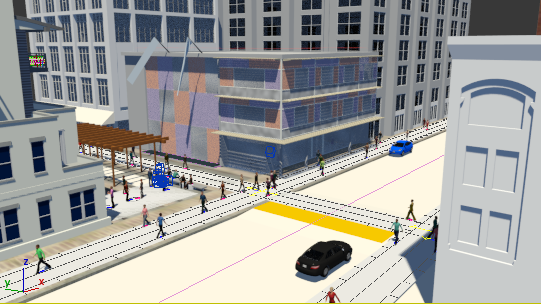
これで、通路の角に、会話をしたり 1 人で時間を過ごしているキャラクタが配置されます。停滞領域のキャラクタもアニメートされていますが、移動はしません。
アニメーションの長さを増やす:
- [Populate]タブ [シミュレート](Simulate)パネルで、[フレームの数](Number Of Frames)の値を 720 に変更します。これにより、30 秒のアニメーションが生成されます。
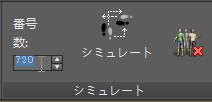
- をクリックします。
[シミュレート](Simulate)により、Populate アニメーションが再シミュレートされ、シーンのフレーム数が 720 に増加します。
- Camera001 ビューをアクティブにして、 ([再生](Play))をクリックします。
これで、歩行者が角を曲がるのを見る機会が増えます。メモリ使用のため、ビューポート表示の最適化の大きな可能性もあります。
現在のアニメーションは、フローの交差で角を曲がる歩行者がいるとしたら、多くを表示するには 300 フレームでは短すぎます。アニメーションの長さを増やすと、これが発生する機会が多くなります。
(省略可能)フラグ アニメーションの長さを増やす:
- flag01 を選択します。
- [修正](Modify)パネル [オブジェクト](Object)ロールアウト [シミュレーション](Simulation)領域で、[シミュレート](Simulate)をクリックします。
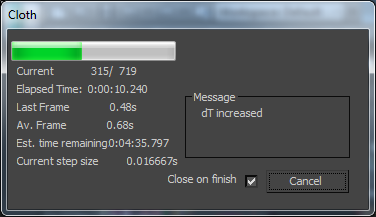
3ds Max は布地シミュレーションを延長しながら進行状況ダイアログ ボックスを表示します。
- flag02 に対してこれらの手順を繰り返します。
フラグに作用する唯一のフォースは重力なので、フラグのモーションは徐々に遅くなります。しかし、モーションはフレーム 300 を超えても継続します。
[Populate] [シミュレート](Simulate)を使用してアニメーションの長さを延長する際の問題もあります。通路上のフラグは元のアニメーションの長さの 300 フレームで移動をやめます。これは次のように修正することができます。
作業を保存する:
- シーンを my_population.max という名前で保存します。
このシーンの完成バージョンは retail_district_populated.max で見ることができます。
アニメーション全体のレンダリングには長い時間がかかります。次のムービーを再生すると、Populate シミュレーションの 1 つのバージョンを確認することができます。
概要
Populate では、アニメートされたキャラクタをすばやく簡単にシーンに追加することができます。キャラクタによって、建築モデルの活気とリアリティを増すことができます。
このチュートリアルで説明した Populate の機能:
- 歩行者の歩行を定義するフロー オブジェクトの追加
- 歩行者が左右に曲がったり、(フローが T 字形でキャラクタが曲がる必要がある場合を除き)そのまま同じ方向に進むことが可能な、交差するフローの作成
- [密度](Density)の値の調整による歩行者の数の増加
- 座っている人の作成
- 立っているキャラクタが同じ位置にとどまる停滞領域の作成
この概要では説明していない一部の機能:
- 複数のセグメントを持つ、方向が変わるフローの作成
- フローへのランナーの追加
- フローへのランプの追加
- 停滞領域の編集
- [選択内容を再生成](Regenerate Selected)を使用した一部のキャラクタの外観の更新
- クローズアップ レンダリング用の高解像度スキンの使用
ぜひ自分でいろいろ試してみてください。