前のレッスンの多くのテクニックを使用して上部キャビネットを作成します。
レッスンの準備:
- 前のセクションの作業を継続するか、 kitcab_1.max を開きます。
キャビネットの左上の板を作成する:
- ビューポートでベースのキャビネットを
 選択し、
選択し、 [修正](Modify)パネルでオブジェクトの名前を LoCab_18 に変更します。
 [作成](Create)パネルの
  ([ジオメトリ](Geometry))をアクティブにし、[オブジェクト タイプ](Object Type)ロールアウトで、[ボックス](Box)をアクティブにします。
- ビューポートで、ボックスを任意のサイズにドラッグします。
図を見ると、次の手順で指定する板の長さは 11 3/4” であることがわかります。
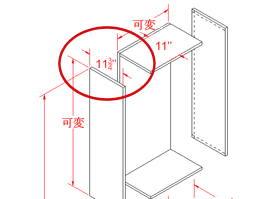
器具、シンク、窓などがあることを考えて、この設計では上部キャビネットの高さは可変です。ここでは、上部キャビネットはベースのキャビネットとの間に何もない状態で壁に設置されるので、高さは 39” にします。使用可能な空間の合計 93” の一部としてキャビネットを適切に配置できるよう、この高さを負の値で指定します。
- [修正](Modify)パネルに移動し、[パラメータ](Parameters)ロールアウトで、[長さ](Length)を 11.75、[幅](Width)を 0.75、[高さ](Height)を -39.0 に設定します。
値を入力すると、3ds Max によって小数部分が即座に 1/32” の倍数に変換されることに注意してください。
注: 板の高さに負の値を使用するのは妙な感じがするかもしれません。キッチン キャビネットの上部の高さは、常に 84 インチまたは 93 インチで一定です(このモデルの場合は 93 インチです)。また既に説明したとおり、キャビネットの下部は 3 インチ単位で値を変更できます。上部キャビネットを上から下にかけて測定するのはこのためです。 - メイン ツールバーで
 ([選択して移動](Select And Move))をアクティブにし、[Z]変換フィールドの値を 93.0 に設定します。
ボックスの上部が適切な高さでベースのキャビネットの上に置かれました。
 ([全範囲ズーム](Zoom Extents))をクリックします。
このボックスを下のキャビネットの左の辺と位置合わせする必要があります。
- メイン ツールバーで
 ([位置合わせ](Align))をクリックし、ビューポートで下のキャビネットをクリックします。
- [選択の位置合わせ](Align Selection)ダイアログ ボックス
 [位置合わせ](Align Position)領域で、[X 位置](X Position)がオン、[Y 位置](Y Position)と[Z 位置](Z Position)がオフになっていることを確認します。[現在のオブジェクト](Current Object)領域で[最小](Minimum)、[ターゲット オブジェクト](Target Object)で[最小](Minimum)を選択し、[適用](Apply)をクリックします。
- [Y 位置](Y Position)をオンにして、[現在のオブジェクト](Current Object)領域と[ターゲット オブジェクト](Target Object)領域で[最大](Maximum)を選択し、[OK]をクリックします。
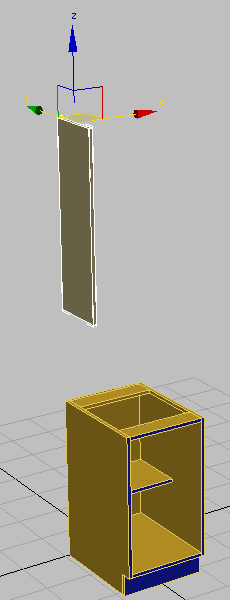
下のキャビネットの左のパネルと位置合わせされた上部キャビネットの左パネル
ポリゴン エッジを追加する:
- ビューポートで、ボックスを右クリックし、クアッド メニューの[変換](Transform)(右下)から[変換](Convert To) [編集可能ポリゴンに変換](Convert To Editable Poly)を選択します。
- リボン [ポリゴン モデリング](Polygon Modeling)パネルで、
 ([エッジ](Edge))をアクティブにします。
- リボン [編集](Edit)パネルで、
 ([スイフトループ](Swift Loop))をクリックしてアクティブにします。
カーソルをエッジの近くに置くと、仮想のループが緑色で表示され、ループが置かれる場所を目で見て確認できます。
- ビューポートで、ポリゴンの垂直方向のエッジをクリックします。
クリックしたエッジに対して垂直なエッジ ループが 3ds Max によって作成されます。
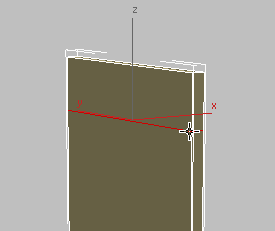
- ([選択して移動](Select And Move))をアクティブにし、[Z]変換フィールドを 92.25 に設定します。
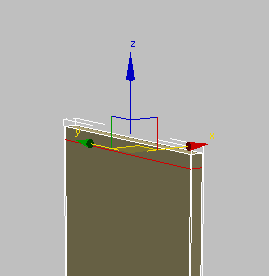
- [編集](Edit)パネルで、 ([スイフトループ](Swift Loop))を再度アクティブにします。
- 垂直方向のエッジをクリックして、緑色の仮想ループをガイドとして使用して、水平方向のループをもう 1 つ配置します。
- ([選択して移動](Select And Move))をアクティブにし、[Z]変換フィールドを 54.75 に設定します。
この値は、床から板の最上部までの距離(93”)から板そのものの高さ(39”)を引き、作成する板のカット ラインの幅(–0.75”)を足したものです。
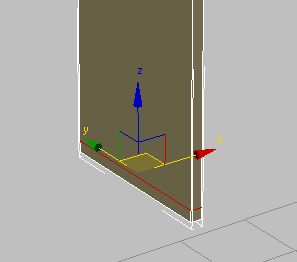
- [編集](Edit)パネルで、 ([スイフトループ](Swift Loop))を再度アクティブにします。
- 水平方向のエッジをクリックします。
- ([選択して移動](Select And Move))をアクティブにし、[Y]変換フィールドを -0.75 に設定します。
この値は、今から作成する 0.75 インチの背板用のカット ラインです。
ここまでの手順で、キャビネット コンポーネントを構築するために必要なすべての寸法を指定しました。
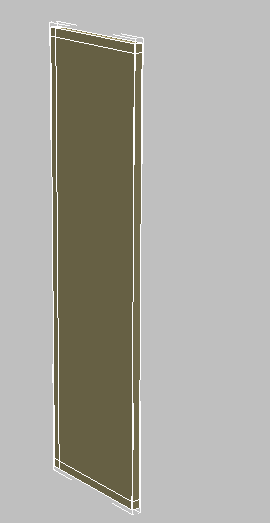
- リボン [ポリゴン モデリング](Polygon Modeling)パネルで、
 ([エッジ](Edge))をクリックしてサブオブジェクト選択を終了します。
2 つめのキャビネットの板を作成する:
- [編集](Edit)メニューで、[クローン作成](Clone)を選択します。[クローン オプション](Clone Options)ダイアログ ボックス [オブジェクト](Object)領域で、[コピー](Copy)を選択し、次に[OK]をクリックします。
-
クローンの板を X 軸に沿って少し右に
 移動します。
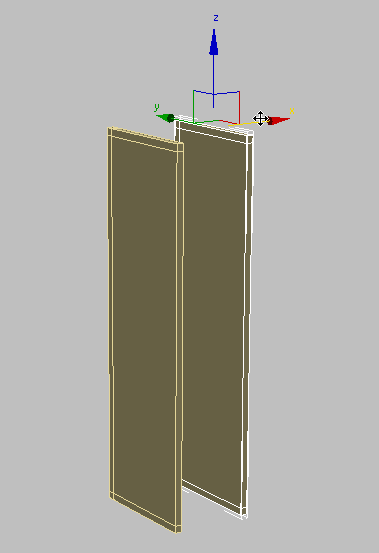
- メイン ツールバーの ([位置合わせ](Align))をクリックします。
- ビューポートで下のキャビネットをクリックします。[選択の位置合わせ](Align Selection)ダイアログ ボックス [位置合わせ](Align Position)領域で、[X 位置](X Position)がオン、[Y 位置](Y Position)と[Z 位置](Z Position)がオフになっていることを確認します。[現在のオブジェクト](Current Object)領域で[最大](Maximum)を選択し、[ターゲット オブジェクト](Target Object)領域で[最大](Maximum)を選択し、[OK]をクリックします。
-
キャビネットの左上の板(元の板)を 選択し、リボン [ジオメトリ](Geometry)パネルで
 ([アタッチ](Attach))をクリックして、クローンの板をクリックします。
上、下、背面の板を作成する:
- リボン [ポリゴン モデリング](Polygon Modeling)パネルで、
 ([ポリゴン](Polygon))をアクティブにします。
-
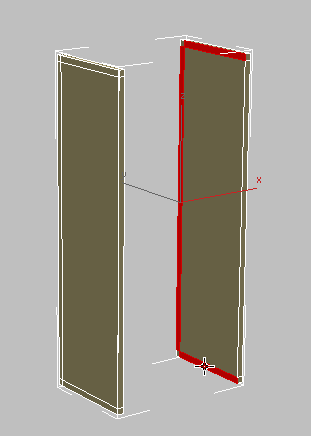
右側の板のアタッチメント ポイントを形成するポリゴンを クリックし、Ctrl+クリックですべて選択します。
-
 ビューをオービットし、左側のパネルの対応するポリゴンを Ctrl+クリックして選択します。
- リボン[ポリゴン](Polygons)パネルで、
 ([ブリッジ](Bridge))をクリックします。
3ds Max によって選択したポリゴンが接続されます。
- Shift+Z を押して、オービットを取り消します。
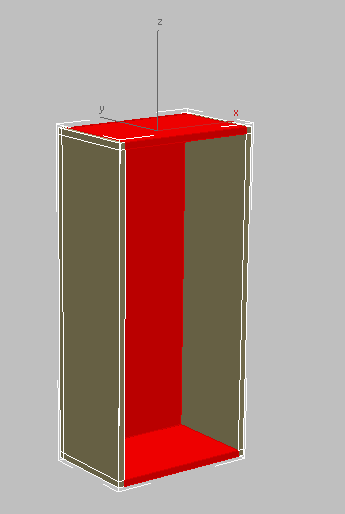
選択したポリゴンから作成された下、上、背面のパネル
-
さらにもう少し オービットして、キャビネットの側面がよく見えるようにします。
- リボン [ポリゴン モデリング](Polygon Modeling)パネルで、 ([エッジ](Edge))をアクティブにします。
- リボン [選択を修正](Modify Selection)パネルで、
 ([ループ モード](Loop Mode))をアクティブにします。
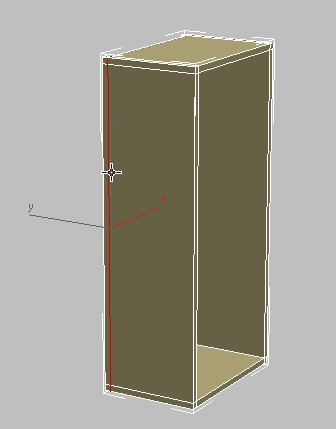
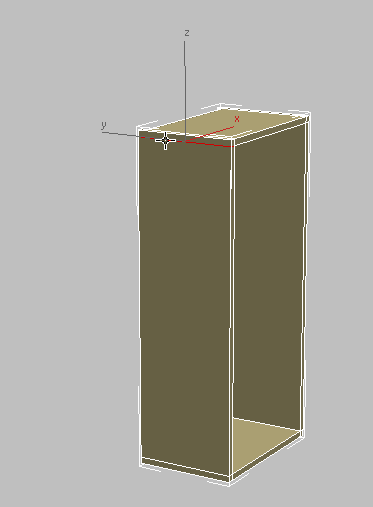
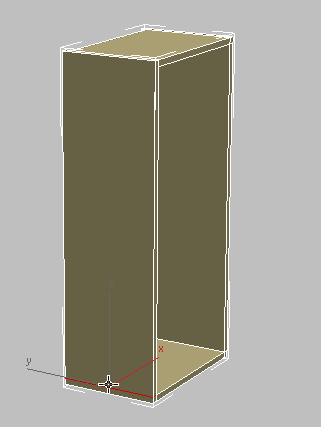
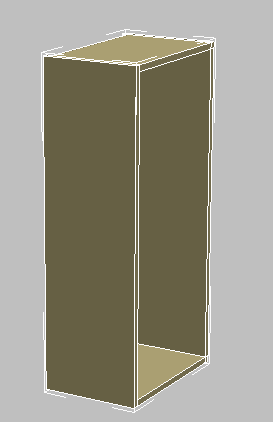
- 1 つずつ、次の図に示すようにループを 選択し、リボン [ループ](Loops)パネルの
 ([ループを除去](Remove Loop))を Ctrl+クリックして、ループと頂点を除去します。
- キャビネットの反対の側面についても、前の手順を繰り返します。
- ([エッジ](Edge))を再度クリックして[エッジ](Edge)サブオブジェクト レベルを終了します。
棚を作成する:
-
キャビネットの正面が表示されるまで、シーンを オービットします。
- [作成](Create)パネルの ([ジオメトリ](Geometry))をアクティブにし、[オブジェクト タイプ](Object Type)ロールアウトで、[ボックス](Box)をアクティブにします。
- ビューポートで、ボックスを任意のサイズにドラッグします。
- [パラメータ](Parameters)ロールアウトで[幅](Width)を 16 3/8 に設定します。
ベースのキャビネット用に作成した棚と同様、この値は、キャビネットの全体の幅(18 インチ)から各側面の板の幅 3/4 インチおよび必要に応じて棚を除去するための空間を空けるための 1/8 インチのスペースを引いたものです。
[長さ](Length)を棚の奥行きである 10.5 に、[高さ](Height)をキャビネットの板の厚みである 0.75 に設定します。
- メイン ツールバーで ([位置合わせ](Align))をクリックし、ビューポートで上部キャビネットをクリックします。
- [選択の位置合わせ](Align Selection)ダイアログ ボックス [位置合わせ](Align Position)領域で、[X 位置](X Position)、[Y 位置](Y Position)、[Z 位置](Z Position)をオンにし、[現在のオブジェクト](Current Object)領域と[ターゲット オブジェクト](Target Object)領域で[中心](Center)を選択して[OK]をクリックします。
-
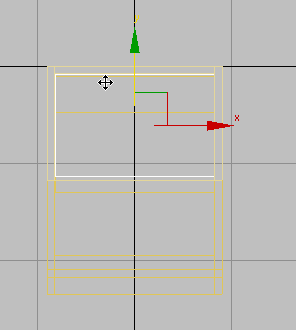
棚が背板に触れるまで Y 軸に沿って 移動します。この調整は、トップ ビューポートで行うのが最も簡単です。
-
棚を Z 軸に沿って上方向に
Shift+ドラッグし、[クローン オプション](Clone Options)ダイアログ ボックス [オブジェクト](Objects)領域で[コピー](Copy)がオンになっていることを確認してから、[OK]をクリックします。
-
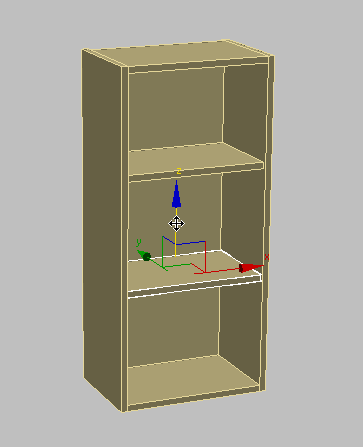
間隔が均等になるように 2 つの棚の高さを 調整します。
-
キャビネットを 選択します。
- リボン [ポリゴン モデリング](Polygon Modeling)パネルで、[モディファイ モード](Modify Mode)をクリックしてオンにします。[ジオメトリ](Geometry)パネルで ([アタッチ](Attach))をクリックしてから、2 つの棚をクリックします。
- 右クリックして[アタッチ](Attach)ツールをオフにします。
次はポリゴンにマテリアル ID を割り当てて、別のサブマテリアルを適用できるようにします。
マテリアル ID の割り当て:
- メイン ツールバーの
 ([マテリアル エディタ](Material Editor))をクリックして、コンパクト マテリアル エディタを開きます。
- 左上のサンプル スロットをクリックして、アクティブにします。このスロットのマテリアルには、Cabinets という名前が付いています。
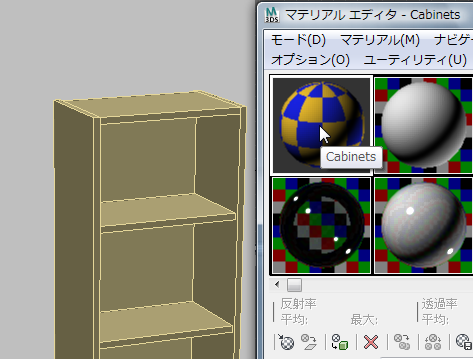
- Cabinets サンプル スロットからドラッグして、上部キャビネットの上でマウス ボタンを放すと、このマテリアルが適用されます。
ドラッグ アンド ドロップは、マテリアルを適用するもう 1 つの方法です。
-
 コンパクト マテリアル エディタを閉じます。
- リボン [ポリゴン モデリング](Polygon Selection)パネルで、 ([ポリゴン](Polygon))をアクティブにします。
- Ctrl+A を押して、上部キャビネットのすべてのポリゴンを選択します。
- リボン[プロパティ](Properties)パネルドロップダウン領域で、
 ([マテリアルID](MatIDs))をクリックします。
- [ID を設定](Set ID)ダイアログ ボックスで、[ID を設定](Set ID)フィールドに 1 と入力し、Enter を押します。
-
[ID を設定](Set ID)ダイアログ ボックスを
 閉じます。
閉じます。
- ビューポートで、次の図に示すように、前面のポリゴンを クリックし、Ctrl+クリックして選択します。
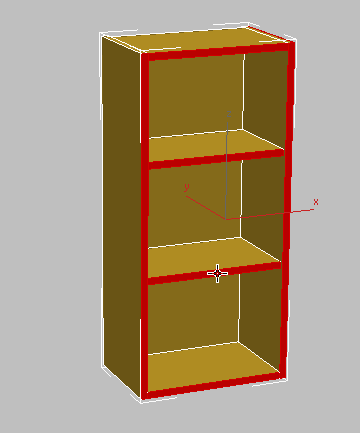
- [プロパティ](Properties)パネル ドロップダウン領域で、 ([マテリアルID](MatIDs))をもう一度クリックし、[ID を設定](Set ID)ダイアログ ボックスで、[ID を設定](Set ID)フィールドに 2 と入力して、Enter を押します。
-
[ID を設定](Set ID)ダイアログ ボックスを閉じます。
- ビューポートで何もない場所をクリックしてポリゴンを選択解除します。
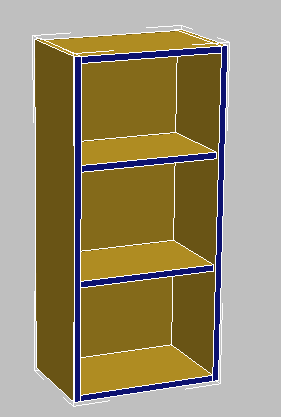
- リボン [ポリゴン モデリング](Polygon Selection)パネルで、
 ([ポリゴン](Polygon))をクリックして[ポリゴン](Polygon)サブオブジェクト レベルを終了します。
基点を調整する:
 [階層](Hierarchy)パネルに移動し、[基点調整](Adjust Pivot)ロールアウト [移動/回転/スケール](Move/Rotate/Scale)領域で、[基点にのみ影響](Affect Pivot Only)をオンにします。
- メイン ツールバーで ([位置合わせ](Align))をクリックし、下のキャビネットをクリックします。
- [選択の位置合わせ](Align Selection)ダイアログ ボックス [位置合わせ](Align Position)領域で、[X 位置](X Position)、[Y 位置](Y Position)、[Z 位置](Z Position)をオンにして、[現在のオブジェクト](Current Object)領域と[ターゲット オブジェクト](Target Object)領域で[基点](Pivot)を選択して[OK]をクリックします。
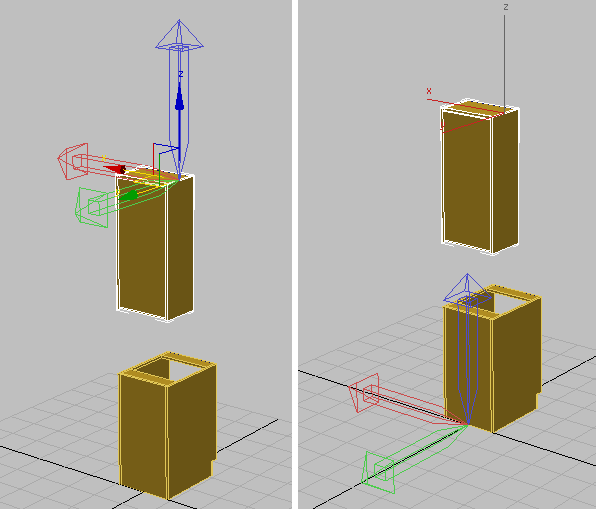
左: 基点の調整前の上部キャビネット
右: 基点の調整後の上部キャビネット
- [階層](Hierarchy)パネル [基点調整](Adjust Pivot)ロールアウト [移動/回転/スケール](Move/Rotate/Scale)領域で、[基点にのみ影響](Affect Pivot Only)をオフにします。
-
上部キャビネットを 選択し、 [修正](Modify)パネルでオブジェクトの名前を HiCab_18_39 に変更します。
最後に、上部キャビネットを修正して、基点で示されるローカルの座標が下のキャビネットと同じになるようにします。こうすると、次にシーンに上部キャビネットを配置する場合に、床に対して適切な高さで下のキャビネットと整列して配置されます。
作業を保存する:
- シーンに my_kitcab_2.max と名前を付けて保存します。