カメラをパスにコンストレイントしたので、次にカメラの回転をアニメートすることで、カメラをシーンの要所のより自然な位置に向けましょう。
レッスンの準備:
- 前のレッスンの結果を続けて使用するか、クイック アクセス ツールバーで
 ([ファイルを開く](Open File))をクリックして
\animation\walkthrough_asst
フォルダの
great_wall_head.max
を開きます。 ヒント: [単位の不一致](Units Mismatch)ダイアログ ボックスが表示される場合は、[ファイルの単位スケールを採用しますか?](Adopt The File's Unit Scale)を選択し、[OK]をクリックします。
([ファイルを開く](Open File))をクリックして
\animation\walkthrough_asst
フォルダの
great_wall_head.max
を開きます。 ヒント: [単位の不一致](Units Mismatch)ダイアログ ボックスが表示される場合は、[ファイルの単位スケールを採用しますか?](Adopt The File's Unit Scale)を選択し、[OK]をクリックします。前のレッスンと同じシーンです。カメラが配置されていますが、ウォークスルー アシスタントを使用して[ヘッドの方向変換](Turn Head)パラメータをアニメートします。
[パス追跡](Follow Path)をオフにする:
- [ウォークスルー アシスタント](Walkthrough Assistant)ダイアログ ボックスが表示されていない場合は、[アニメーション](Animation)メニュー/[ウォークスルー アシスタント](Walkthrough Assistant)を選択します。
- [拡張コントロール](Advanced Controls)ロールアウト/[パス コントロール](Path Controls)領域で[パスを追跡](Follow Path)オプションを無効にします。首の回転を手動でコントロールするので、このオプションは不要です。
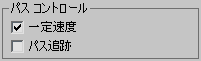 注: [パスを追跡](Follow Path)オプションを無効にすると、カメラの向きが既定値(正の Y)にリセットされます。これは、[ウォークスルー アシスタント](Walkthrough Assistant)ダイアログ ボックスから首の回転のアニメートを開始するときに修正します。
 - 最初のフレームに移動していることを確認し、
 をオンにします。
 - [ビュー コントロール](View Controls)ロールアウトで[ヘッドの方向変換](Turn Head)スライダーを左に動かして[ヘッドを傾ける角度](Head Tilt Angle)を 16.4 に変更することによって、カメラ ビューポートのレンガ敷きの道の表示角度を調整します。
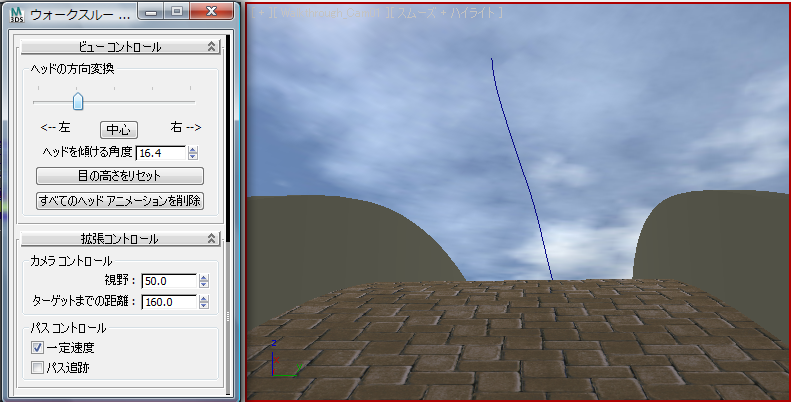
- タイム スライダをフレーム 206 までドラッグします。現在地は丘の頂上です。[ヘッドを傾ける角度](Head Tilt Angle)を –3.3 にしてカメラ ヘッドを水平にし、[ヘッドの方向変換](Turn Head)スライダを右にスライドして回転を調整します。
ここでは、カメラ ヘッドの回転を調整して、突然注意を引かれたかのように塔の方を向かせます。
- タイム スライダをフレーム 408 までドラッグします。[ヘッドを傾ける角度](Head Tilt Angle)を –13.5 に変更し、正面にある敷石を見ているかのように調整します。
景色を見るのもよいですが、「心地よく」感じられるようなウォークスルーを作成することも重要です。シーン内を仮想ウォークスルーしている視聴者が平衡感覚を失わないようにしましょう。
- タイム スライダをフレーム 615 までドラッグします。[ヘッドを傾ける角度](Head Tilt Angle)を 0.8 に変更し、[ヘッドの方向変換](Turn Head)スライダを少し右にドラッグして、もう一度カメラで塔を捉えます。
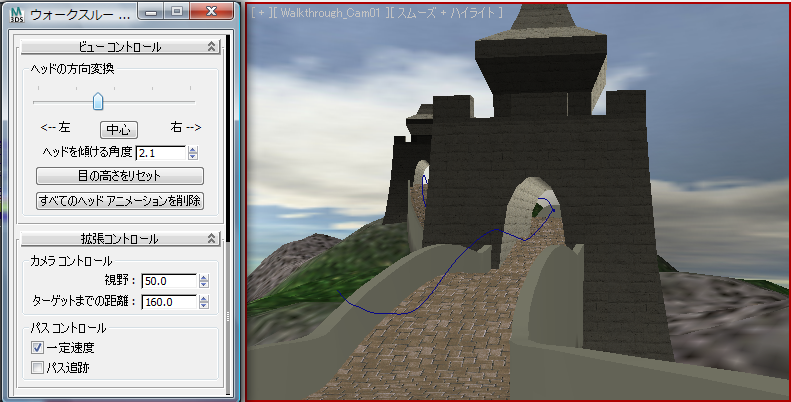
- タイム スライダをフレーム 800 までドラッグします。[ヘッドを傾ける角度](Head Tilt Angle)を 5.6 に変更します。[ヘッドの方向変換](Turn Head)スライダを右に移動して、塔の出入り口がカメラ ビューの中心に来るようにします。
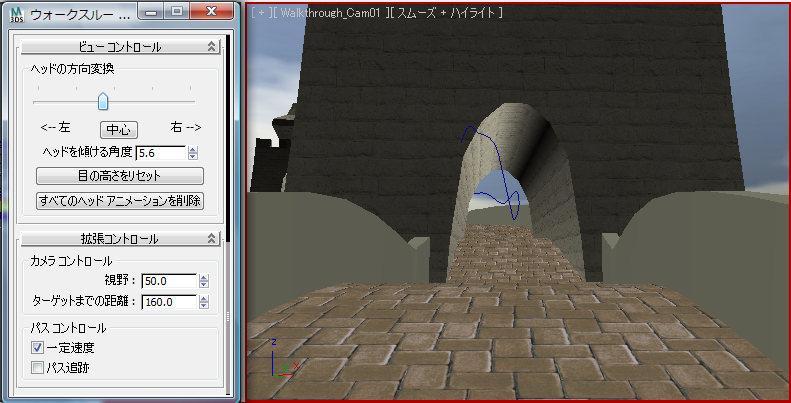
- タイム スライダをフレーム 1050 に移動します。[ヘッドを傾ける角度](Head Tilt Angle)を –0.8 に変更します。[ヘッドの方向変換](Turn Head)スライダを少し左に移動して、塔を出たときに左に曲がることを見越してカメラを傾けます。
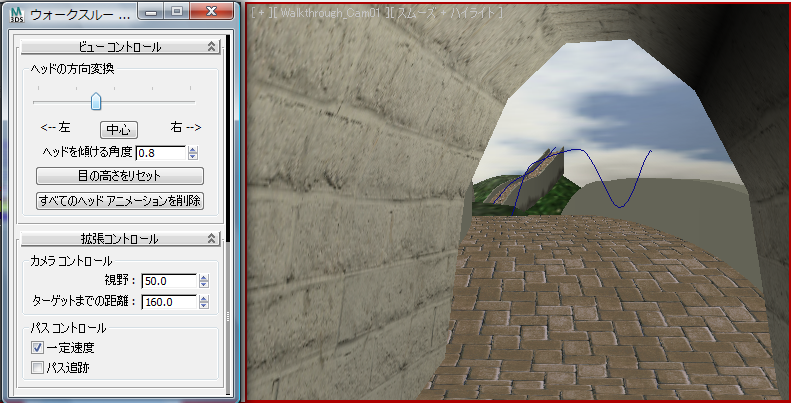
- タイム スライダをフレーム 1150 までドラッグします。[ヘッドを傾ける角度](Head Tilt Angle)を 6.6 に変更します。[ヘッドの方向変換](Turn Head)スライダを少し左に移動して、向こうにある 2 つ目の塔を見ます。
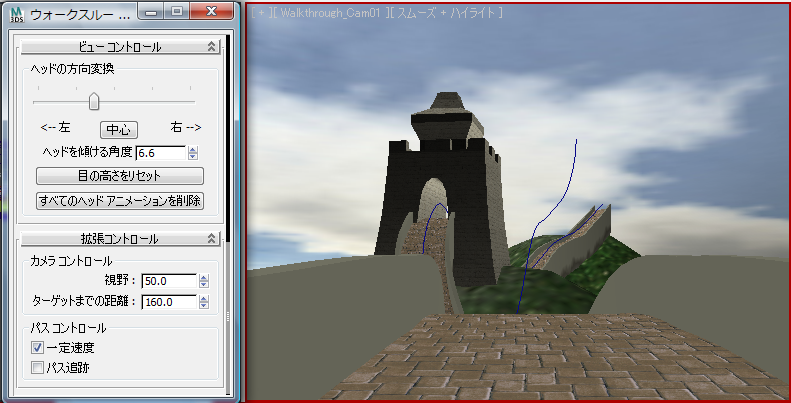
- タイム スライダをフレーム 1280 までドラッグします。今度は[ヘッドを傾ける角度](Head Tilt Angle)を –10.4 に変更して、カメラ ヘッドが道の傾斜に合わせて下向きになるようにします。
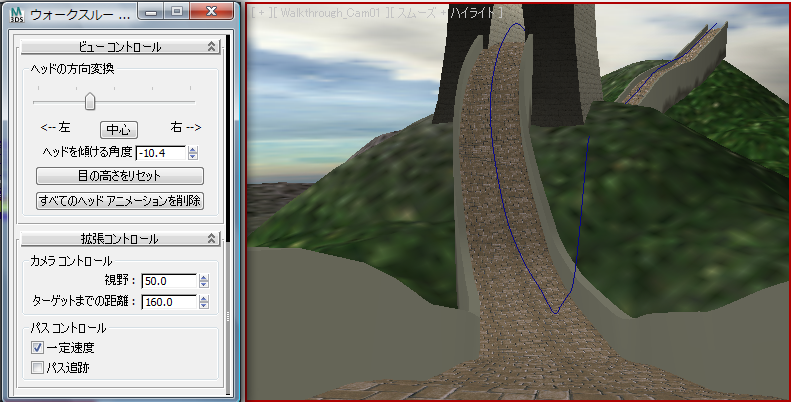
- タイム スライダをフレーム 1420 までドラッグします。[ヘッドを傾ける角度](Head Tilt Angle)を –11.9 に変更して、カメラ ヘッドをさらに下向きに傾けます。
- タイム スライダをフレーム 1680 までドラッグします。正面にある塔を見上げている状態です。[ヘッドを傾ける角度](Head Tilt Angle)を 24.7 に調整します。[ヘッドの方向変換](Turn Head)スライダを少し左に移動して、2 つ目の塔に向けます。
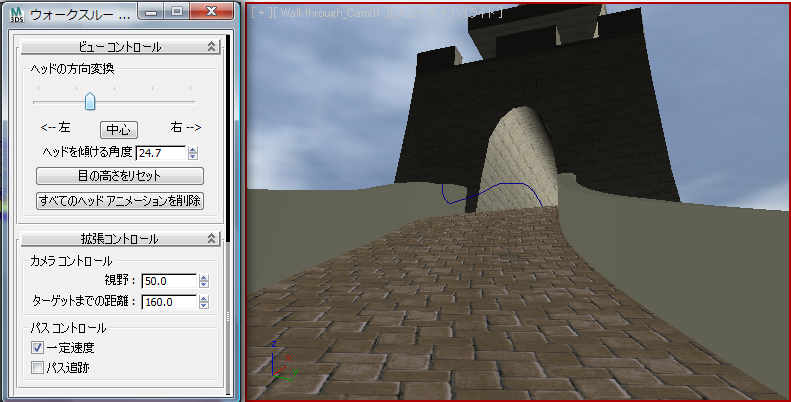
- タイム スライダをフレーム 1860 までドラッグします。[ヘッドを傾ける角度](Head Tilt Angle)を 29.4 に変更します。[ヘッドの方向変換](Turn Head)スライダを少し右に移動して、2 つ目の塔の出入り口を見ます。
- タイム スライダをフレーム 2030 までドラッグします。[ヘッドを傾ける角度](Head Tilt Angle)を –12.6 に変更します。
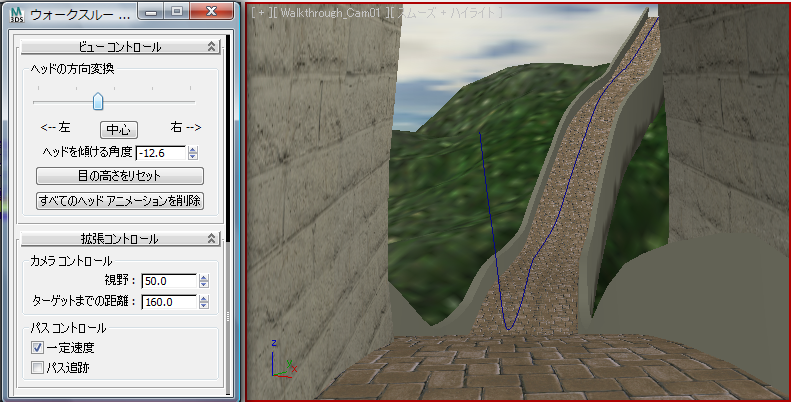
- タイム スライダをフレーム 2125 までドラッグします。ウォークスルーのこの時点で、また下向きに進みます。[ヘッドを傾ける角度](Head Tilt Angle)をおよそ –23.3 に変更します。足元に注意を払っている様子を出したいので、風景に向かってではなく道を見下ろすようにカメラ ヘッドを下向きに傾けます。
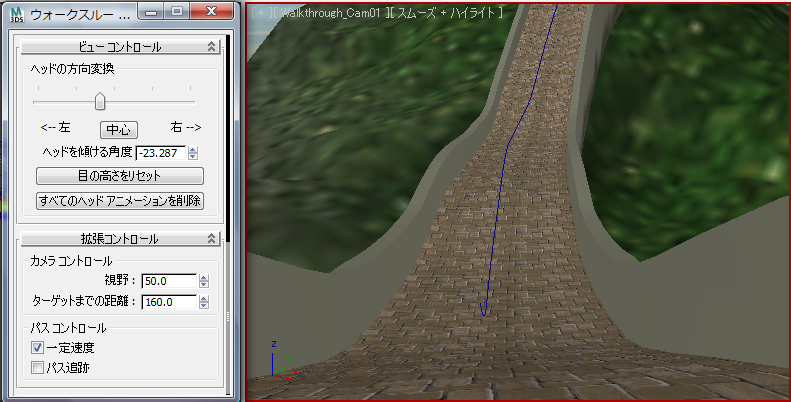
- タイム スライダをフレーム 2250 までドラッグします。まだ正面の道を見ている状態です。[ヘッドを傾ける角度](Head Tilt Angle)を –12.5 に変更します。目的に合わせて首の回転や傾きを調整してください。
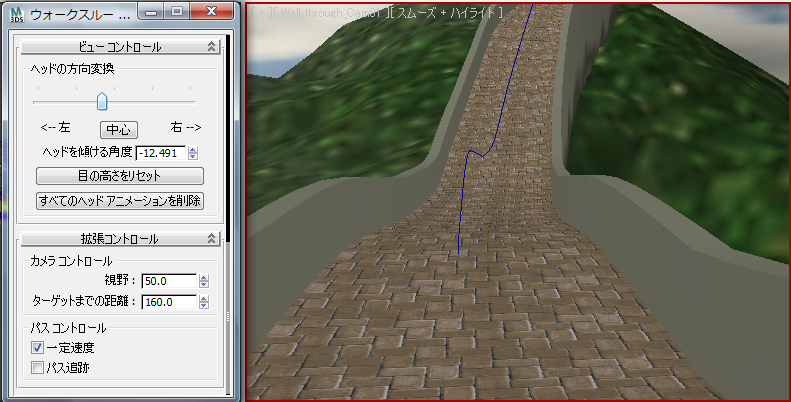
- タイム スライダをフレーム 2550 までドラッグします。道は上り坂になりました。[ヘッドを傾ける角度](Head Tilt Angle)を 22.7 に変更し、[ヘッドの方向変換](Turn Head)スライダを少しだけ右に移動して、道の終点の方を見るようにします。
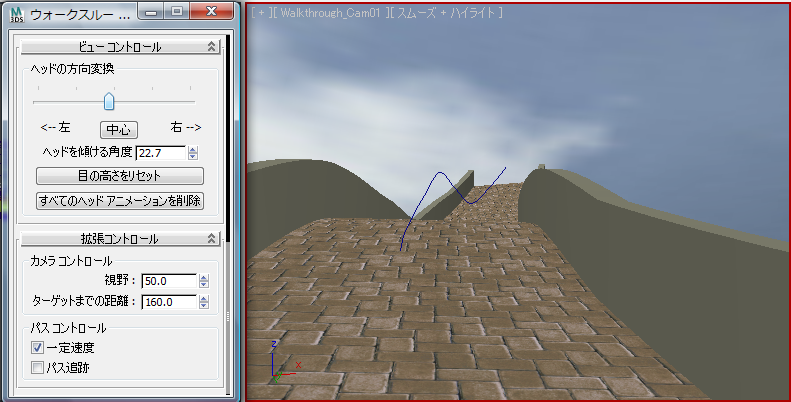
 をオフにします。
 - カメラ ビューポートでアニメーションを
 再生し、結果を確認します。カメラのモーションが前のレッスンと比較するとはるかに自然になっていることが分かります。 注: カメラ パスはアニメーションをレンダリングすると見えなくなります。
作業を保存する:
- シーンを my_walkthrough_animated.max という名前で保存します。