3ds Max に読み込むことができるモデルを用意できました。
3ds Max に SAT モデルを読み込む:
 3ds Max を起動します。
- をクリックし、現在のプロジェクトを Autodesk 3ds Max 2018 Tutorials に設定します。
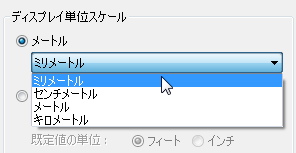
- をクリックします。[単位設定](Units Setup)ダイアログ ボックスで[メートル](Metric)を選択し、ドロップダウン リストから[ミリメートル](Millimeters)を選択します。[OK]をクリックします。
- をクリックします。[読み込むファイルを選択](Select File to Import)ダイアログ ボックスで
\import\Inventor_files
フォルダにナビゲートし、
my_blade_clamp.sat
をハイライト表示して[開く](Open)をクリックします。
注: Inventor の手順を省略した場合は、 blade_clamp.sat を読み込みます。
3ds Max によって[SAT 読み込み](SAT Import)ダイアログ ボックスが開きます。
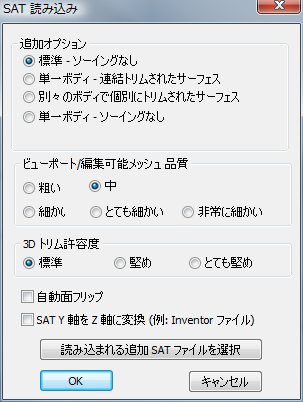
- [SAT 読み込み](SAT Import)ダイアログ ボックスで[SAT Y 軸を Z 軸に変換](Convert SAT Y Axis to Z Axis)をオンにします。
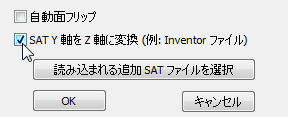
Inventor では上向きの軸が Y 軸です(3ds Max では Z 軸)。このため、ファイルを別の製品に移動する場合には、このような調整を注意深く行なう必要があります。
- [OK]をクリックします。
3ds Max のビューポートに、ブレード クランプがジオメトリとして表示されます。
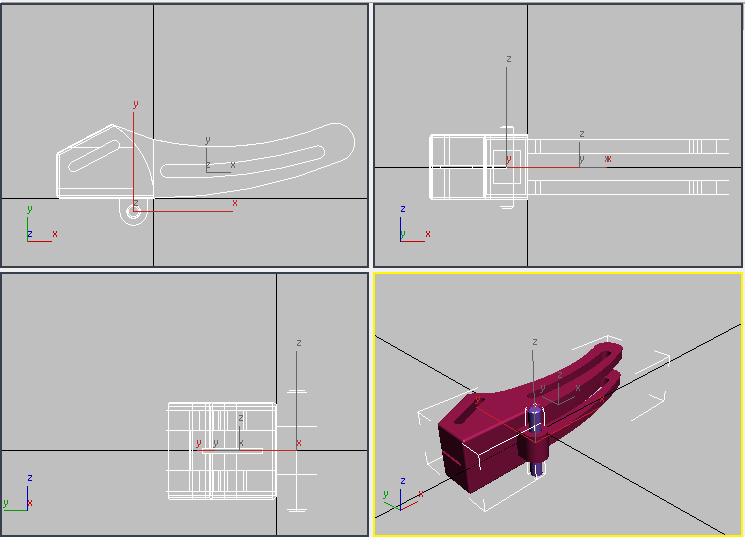
blade_clamp_01(取り付け用のピン)と blade_clamp_02(クランプ本体)の 2 つのオブジェクトがあります。
ジオメトリを確認する:
-
 クランプ(blade_clamp_02)を選択し、
 [修正](Modify)パネルに切り替えます。
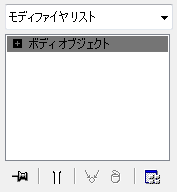
SAT オブジェクトは、ボディ オブジェクト タイプとして 3ds Max に表示されます。ボディ オブジェクトはソリッド モデルです。
- パース ビュ-ポ-トを[エッジ面](Edged Faces)表示に変更します(F4 キーを押します)。[修正](Modify)パネルで[ビューポート表示設定](Viewport Display Settings)ロールアウトを確認します。
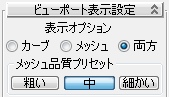
既定値では、表示は[両方](Both)と[中](Medium)に設定されています。
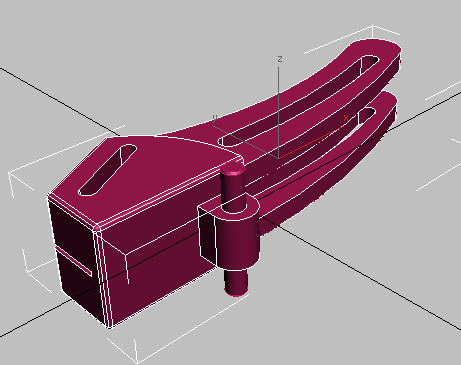
- [メッシュ](Mesh)を選択して、クランプに近似させた 3ds Max メッシュを表示します。
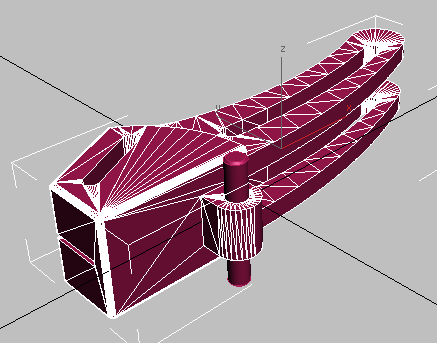
ビューポートに、3ds Max によってボディ オブジェクトをメッシュで近似させたものが表示されます。メッシュ タイプでまず[粗い](Coarse)を選択して、次に[細かい](Fine)を選択してみましょう。
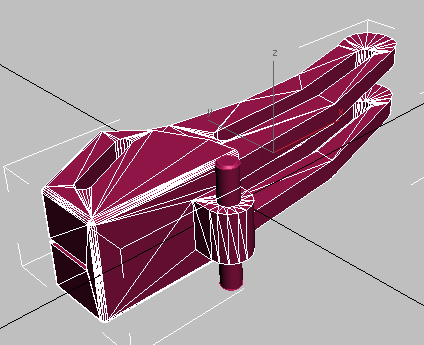
粗いメッシュ
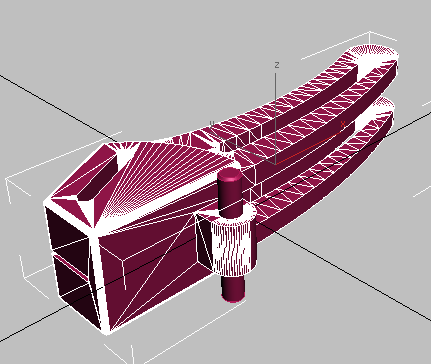
細かいメッシュ
注: [カーブ](Curves)表示オプションでは、ビューポートがシェーディング表示である場合でも、ボディ オブジェクトのジオメトリのアウトラインとなっているカーブだけが表示されます。このチュートリアルのように、ボディ オブジェクトのジオメトリを変形する予定がある場合は、[エッジの最長](Max Edge Len)の値を明示的に設定しておくと便利です。
- [メッシュ品質プリセット](Mesh Quality Presets)を[中](Medium)に戻します。
- [メッシュ表示](Mesh Display)領域で、[エッジの最長](Max Edge Len)を 3.0 に設定します。
3ds Max によってメッシュの近似が分割されます。
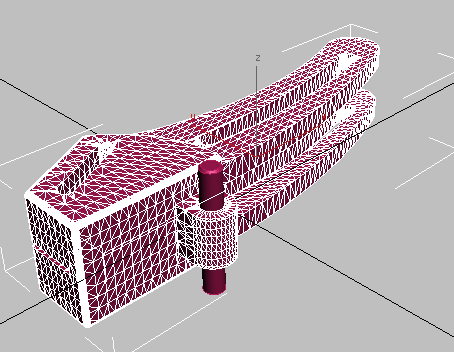
この細かいサブディビジョンにより、3ds Max モディファイヤで修正するのに適したジオメトリになります。
[エッジの最長](Max Edge Len)が 0.0 に設定されている場合は、パラメータは非アクティブになります。3ds Max でジオメトリを変形させる場合は、2.0 から 5.0 までの値を使用するとよいでしょう。
- [表示オプション](Display Options)を[両方](Both)に戻します。