製品を加工するためのツールパスを作成したら、そのツールパスをシミュレーションして、加工パスと仕上がりを目で見て確認します。
次の方法で、モデル内のすべてのツールパスをシミュレーションします。
- プロジェクト ツリーの ツールパス をクリックします。ツールパス パネルが表示されます。
- シミュレーション セクションの すべてのツールパスをシミュレーション
 をクリックします。次のような、ツールパス シミュレーション - ブロック定義 ダイアログが表示されます。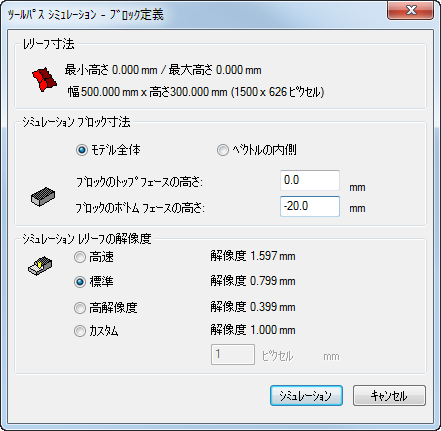
- シミュレーションするツールパスを選択します。次から選択します。
- モデル全体 - モデル全体をシミュレーションします。
- ベクトルの内側 - モデルの選択ベクトル内をシミュレーションします。
- シミュレーションの解像度を選択します。次から選択します。
- 高速 - 低解像度でシミュレーションします。シミュレーションの質は落ちますが、処理速度は上がります。
- 標準 - 質と処理速度のバランスをとりながらシミュレーションします。
- 高解像度 - 高解像度でシミュレーションします。シミュレーションの質は上がりますが、処理に時間がかかります。
- カスタム - 解像度を指定します。
- シミュレーション をクリックします。加工パスがシミュレーションされ、ArtCAM のプロジェクト ツリーに シミュレーション が表示されます。
- プロジェクト ツリーの シミュレーション をクリックします。シミュレーション パネルが表示されます。
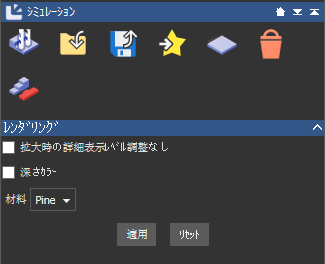
- レリーフの加工に用いる実際の材料でレンダリングする場合、材料 ドロップダウン リストから材料を選択して、適用 をクリックします。
- 材料ブロックからレリーフを切り離す場合、不要な材料を削除
 をクリックしてから、3D ビューで除去する材料をクリックします。