ArtCAM には、パネルを用いてナビゲーションする機能が多くあります。使用頻度が最も高いのは、プロジェクト パネルと ツール設定 パネルの 2 つです。
パネルの位置を変更
デフォルトで、プロジェクト パネルと ツール設定 パネルは、モデル画面の右側にドッキングされています。他のパネルは、フローティング形式で表示されます。
次の方法で、フローティング パネルをドッキングします。
- パネルのヘッダーをクリック アンド ドラッグします。ArtCAM の画面の中央と端に、次のようなドッキングのターゲットが表示されます。
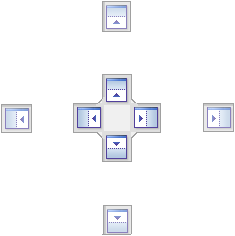
- クリックしたまま希望のターゲットの上までドラッグして、マウス ボタンを放します。
次の方法で、ドッキング パネルをフローティング パネルにします。
- パネルのヘッダーを右クリックします。
- コンテキスト メニューから、フローティング を選択します。
次の方法で、フローティング パネルを、元のドッキング位置に戻します。
- パネルのヘッダーを右クリックします。
- コンテキスト メニューから、ドッキング を選択します。
パネルの表示と非表示
デフォルトで、ドッキング パネルは固定(ピン留め)されており、ユーザーが閉じない限り、パネルは表示されたままになります。ドッキング パネルは、必要に応じて固定解除する(ピン留めを外す)ことができます。これにより、パネルはタブになり、そのタブの上にカーソルを移動するまで表示されなくなります。
次の方法で、ドッキング パネルの固定を解除します。
- パネルのヘッダーを右クリックします。
- コンテキスト メニューから、自動的に隠す を選択します。ArtCAM の画面からパネルが消え、名前だけが表示されたタブに変化します。
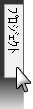 ヒント: パネルのヘッダーの
 をクリックして、ドッキング パネルの固定を解除することもできます。
次のいずれかの方法で、パネルを閉じます。
- パネルのヘッダーの
 をクリック
をクリック
- パネルのヘッダーを右クリックして、コンテキスト メニューから 非表示 を選択
プロジェクト パネル、または、ツール設定 パネルを再度表示する場合、次のように設定します。
- [ウィンドウ] > [ツールバーとドッキング ウィンドウ] を選択します。サブメニューが表示されます。
- サブメニューで、表示するパネルの名前を選択します。
デフォルトのレイアウトに戻す
[ウィンドウ] > [レイアウトをリセット]、または、[ウィンドウ] > [レイアウト] > [スタンダード] を選択して、画面のレイアウトに対するすべての変更を元に戻します。
注: ユーザーのライセンスによっては、利用できないメニューもあります。