ここでは、飾り板の枠線(オフセットしたベクトル)と文字(ベクトル テキスト)を加工する、輪郭加工ツールパスを作成します。5mm のエンド ミルを使用して、飾り板の枠線と Reception の文字を加工します。
次の方法で、ツールパスを作成します。
- プロジェクト ツリーの ツールパス をクリックします。ツールパス パネルが表示されます。
- 2D ツールパス セクションの 輪郭加工ツールパスを作成
 をクリックします。2D 輪郭加工 パネルが表示されます。
- 加工するベクトルを選択します。
- 輪郭加工のタイプと使用するベクトル セクションの 輪郭 ドロップダウン リストから、外側 と 選択ベクトル を選択します。
- Shift キーを押しながら、オフセットしたベクトルとベクトル テキストを選択します。ベクトルが紫で表示されます。
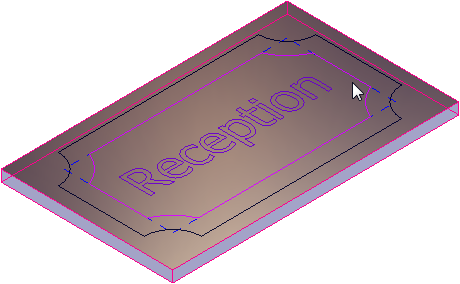 ヒント: この例のようなビューにするには、3D ビュー ツールバーの アイソメトリック 1 ビュー
 をクリックします。
- 選択したベクトルを輪郭加工するための工具を選択します。
- 輪郭加工の工具 セクションの、クリックして選択 をクリックして展開します。工具データベース ダイアログが表示されます。
- 工具と工具グループ リストから、工具と工具グループ > Metric Tools > Wood or Plastic > Roughing and 2D Finishing > End Mill 5mm を選択します。工具 / グループ説明 セクションに、工具の詳細が表示されます。
- 選択 をクリックします。ダイアログが閉じます。
- ツールパスの詳細を指定します。
- 輪郭加工のタイプと使用するベクトル セクションの 仕上げ代 に 0 を入力して、工具と、選択したベクトルとの距離を指定します。
- 加工深さ セクションの 開始高さ に 0 を入力して、材料のサーフェスからの距離を指定します。この位置から加工を開始します。
- 最終深さ に 10 を入力して、材料のサーフェスからの距離を指定します。この位置まで加工します。
- トレランス に 0.01 を入力して、工具と、レリーフとの間の偏差の精度を制御します。
- 輪郭加工の工具 セクションの 加工方向 ドロップダウン リストから ダウンカット を選択して、アップカットではなくダウンカットで加工します。ダウンカットでは、工具の歯が送りと同じ方向に回転します。通常、より滑らかに仕上げることができ、工具寿命も長くなります。
- オプション セクションの、回避高さ と ホーム をクリックして展開します。
- 回避高さ に 10 を入力して、材料のサーフェスから上の高さを指定します。ツールパス セグメント間で、工具はこの高さから早送り移動することができます。
- ホーム (X) に 0、ホーム (Y) に 0、ホーム (Z) に 10 を入力して、工具の開始位置と終了位置を指定します。
- 飾り板の材料シートの、寸法を指定します。
- オプション セクションの、クリックして材料を定義 をクリックして展開します。材料設定 ダイアログが表示されます。
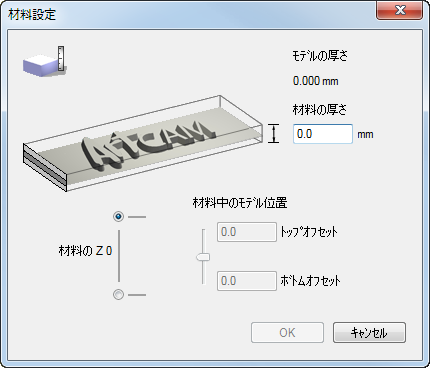
- 材料の厚さ に 20 を入力します。
- OK をクリックします。ダイアログが閉じて、3D ビューに透明な材料シートが表示されます。
- オプション セクションの、クリックして材料を定義 をクリックして展開します。材料設定 ダイアログが表示されます。
- ツールパスの 名前 に 輪郭加工 1 を入力します。
- 生成 をクリックします。
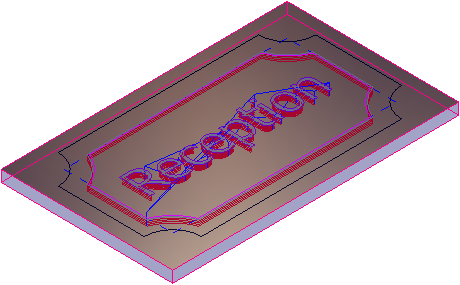
ツールパスが算出され、ArtCAM のプロジェクト ツリーの ツールパス 以下に、輪郭加工 1 が表示されます。
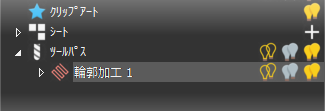
ツールパスが赤、早送り移動が青で表示されます。
- プロジェクト ツリーの 輪郭加工 1 の横に表示されている
 アイコンをクリックして、ツールパスを非表示にします。アイコンが
  に変化します。
- 3D ビューでクリックして、ベクトルの選択を解除します。