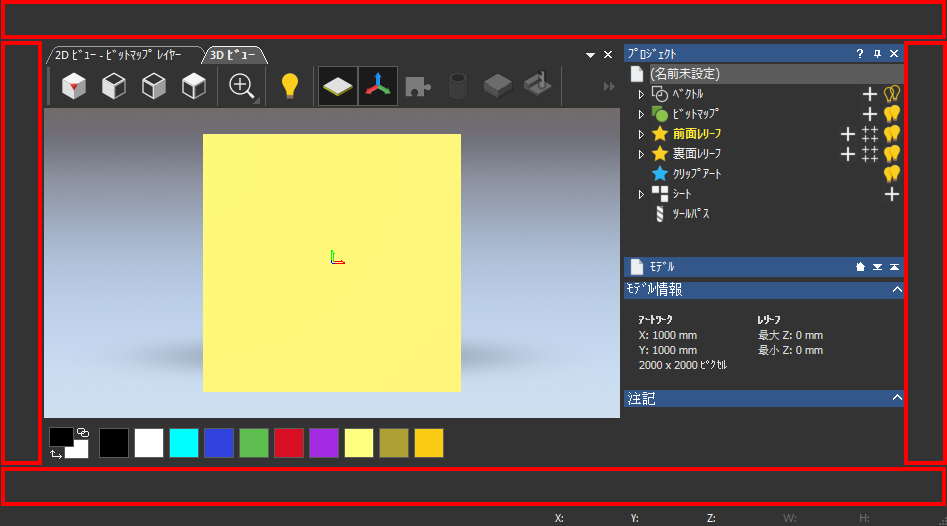
メイン ウィンドウには 4 つのドッキング領域があり、これらの領域に メニュー バーやツールバーを配置することができます。赤で囲まれた部分が、これらの領域です。
ツールバーの表示と非表示
次の方法で、ツールバーを非表示にします。
- [ウィンドウ] > [ツールバーとドッキング ウィンドウ] を選択します。サブメニューが表示されます。
ヒント: ドッキング領域を右クリックして、サブメニューを表示することもできます。
- サブメニューで、表示しないツールバーの名前を選択解除します。
ツールバーを再度表示する場合、[ウィンドウ] > [ツールバーとドッキング ウィンドウ] のサブメニューで、表示するツールバーの名前を選択します。
ツールバーの位置を変更
メニュー バーと、ツールバー(表示に設定されているツールバー)は、デフォルトでモデル画面の上部と左側のドッキング領域に配置されます。
次の方法で、ツールバーの位置を変更します。
- カーソルを、ツールバーのグリップの上に配置します。

- カーソルが
 に変化したら、ツールバーを新規位置までクリック アンド ドラッグします。
ツールバーの移動にともない、ArtCAM の画面のレイアウトも更新されます。ツールバーをドッキング領域以外の場所に移動すると、ツールバーの名前が表示されます。
- ツールバーを配置する場所で、マウス ボタンを放します。
デフォルトのレイアウトに戻す
[ウィンドウ] > [レイアウトをリセット]、または、[ウィンドウ] > [レイアウト] > [スタンダード] を選択して、画面のレイアウトに対するすべての変更を元に戻します。
注: ユーザーのライセンスによっては、利用できないメニューもあります。