回転の中心を指定して、選択した生成済みツールパスの複数コピーを円状に作成します。
次の例では、統合したツールパスを回転コピーしています。
|
操作の前
|
操作の後
|
次の方法で、ツールパスを回転コピーします。
- ツールパス パネル、ツールパス操作 セクションの ツールパスをコピー
 をクリックして、ツールパスのコピー パネルを表示します。
パネルの上部には、生成済みのすべてのツールパスが表示されています。
- 回転コピー を選択します。
- 回転コピーするツールパスを選択します。
回転コピーするツールパスは、3D ビューに表示(可視に設定)されていなければなりません。コピーするツールパス以外を、非表示(不可視)に設定します。
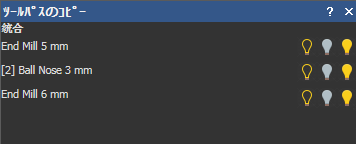
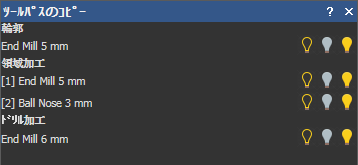
注: ツールパスに複数の工具が使用されている場合、ツールパスの名前をクリックしてすべてのパスを回転コピーします。または、工具の名前をクリックして特定のパスを回転コピーします。次の例では、すべてのツールパスの 3D ビュー表示(電球アイコン)が可視に設定されています。
- 次のいずれかの方法で、選択したツールパスの回転コピーの中心を指定します。
- 中心 (X) と 中心 (Y) に、回転中心の XY 座標を入力します。
- マウスで中心を指定 の 選択 ボタンをクリックします。2D ビューで、回転コピーの中心をクリックします。中心 (X) と 中心 (Y) に、選択した位置の座標が表示されます。
- 回転角度を指定します。
- コピーとコピーの間の角度を指定する場合、増分値 を選択して 角度 を入力します。
正の値にした場合、選択したツールパスは時計回りに回転します。負の値にした場合、選択したツールパスは反時計回りに回転します。
- 指定した角度内でコピーを均等に配置する場合、合計 を選択して 角度 を入力します。
- コピーとコピーの間の角度を指定する場合、増分値 を選択して 角度 を入力します。
- オブジェクト数 に、コピーの数を入力します。
- 選択したツールパスと、その回転コピーとを 1 つのツールパスに統合する場合、次のように設定します。
- ツールパスが選択された状態で、
 と
と  ボタンを使用して優先順位を調整します。パネルに表示されているツールパスの順番が、統合されたツールパスの加工順序となります。一番上に表示されているツールパスが、最初に加工されます。
- 結果を統合 を選択します。名前 フィールドが表示されます。
- 名前 に、統合した新規ツールパスの名前を入力します。
注: 名前を指定しなかった場合、デフォルトで 統合済み になります。この例では、統合したツールパスにデフォルトの名前を使用しています。
- ツールパスが選択された状態で、
- 適用 をクリックして、新規ツールパスを作成します。
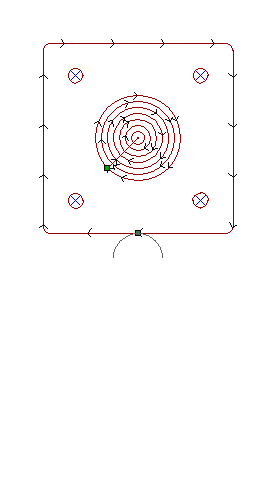
次の例では、2D ビューに、コピーされたツールパスが表示されています。
操作の前
操作の後
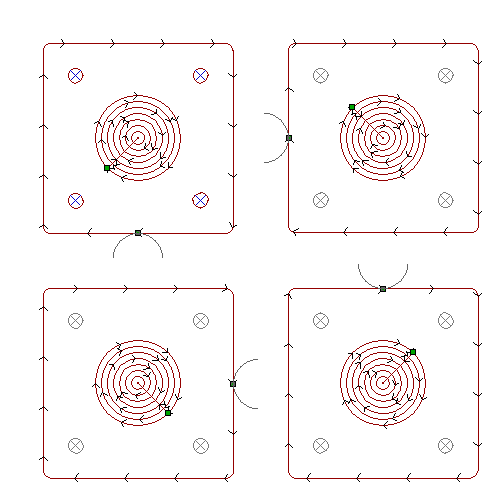
パネルに表示されていたすべてのツールパスが、統合済み ツールパスになります。