変換モードを有効にすると、2D ビューや 3D ビューで、カーソルを使用してベクトルをインタラクティブに変換することができます。
次の方法で、カーソルを使用してベクトルを変換します。
- ベクトルを選択します。
- [編集] > [変換] を選択するか、変換
 をクリックします。選択したベクトルの周りに、次のような変換用の枠、サイズ変更ハンドル、変換の原点、回転ハンドル、シアー ハンドルが表示されます。
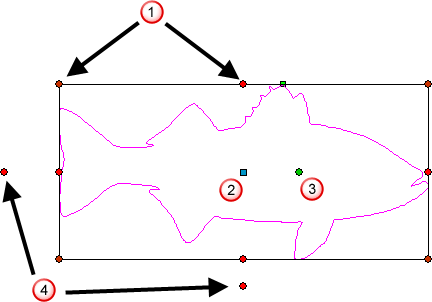
 サイズ変更ハンドル
 変換の原点
変換の原点
 回転ハンドル
 シアー ハンドル
- ベクトルを移動する場合、いずれかのスパン上、または、変換用の枠内にカーソルを配置します。カーソルが
 に変化したら、新規位置までクリック アンド ドラッグします。
ヒント: Ctrl キーを押しながら移動して、ベクトルを元の位置にも残しておきます。
に変化したら、新規位置までクリック アンド ドラッグします。
ヒント: Ctrl キーを押しながら移動して、ベクトルを元の位置にも残しておきます。 - ベクトルのサイズや形状を調整する場合、サイズ変更ハンドル 上にカーソルを配置します。カーソルが


 に変化したら、サイズ変更ハンドルをクリック アンド ドラッグします。
ヒント: Shift キーを押しながらクリック アンド ドラッグして、ベクトルの幅と高さの比率を保持しながらサイズ変更します。ヒント: Alt キーを押しながらクリック アンド ドラッグして、変換の原点を基準にベクトルをサイズ変更します。
に変化したら、サイズ変更ハンドルをクリック アンド ドラッグします。
ヒント: Shift キーを押しながらクリック アンド ドラッグして、ベクトルの幅と高さの比率を保持しながらサイズ変更します。ヒント: Alt キーを押しながらクリック アンド ドラッグして、変換の原点を基準にベクトルをサイズ変更します。 - 変換の原点を変更する場合、原点位置 セクションの
 をクリックしてロックを解除してから、変換の原点 上にカーソルを配置します。カーソルが
  に変化したら、新規位置までクリック アンド ドラッグします。
- ベクトルの角度を調整する場合、回転ハンドル 上、または、変換用の枠外にカーソルを配置します。 カーソルが
 に変化したらクリック アンド ドラッグして、変換の原点を中心にベクトルを回転します。
- ベクトルをシアーする場合、シアー ハンドル 上にカーソルを配置します。カーソルが
 に変化したら、ハンドルをクリック アンド ドラッグします。
値を指定してベクトルを変換する場合、ツール設定: 変換 パネルを使用します。