次の方法で、マルチプレートを作成します。
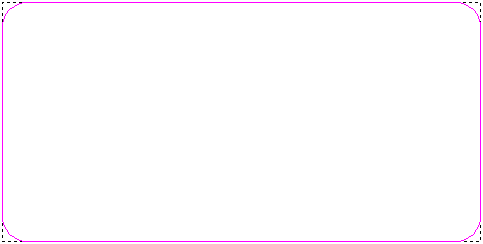
- プレートの形状を定義するベクトル アートワークを作成します。
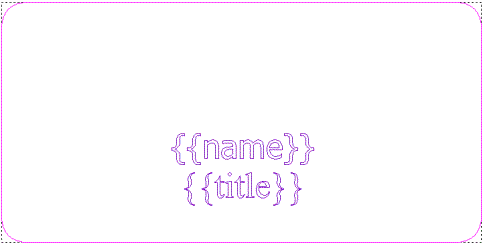
- テキスト ツール を使用して、各プレートの変数の名前をベクトル テキストで入力します。これらを、二重波カッコで囲みます。
次の例は、プレートのレイアウトに用いるベクトル アートワークです。
- プレートを加工するツールパスを作成します。
- プレートのレイアウトに用いる、すべてのベクトル アートワークを選択します。
- 生成したツールパスのプレビューを選択します。
- [ベクトル] > [マルチプレート] を選択するか、マルチプレートを作成
 をクリックします。マルチプレートを作成 パネルの 1 ページ目が表示されます。
注: プレートのレイアウトに用いるベクトル アートワークを選択せずに マルチプレートを作成 をクリックすると、ベクトル アートワークの選択が必要であることを通知するメッセージが表示されます。
をクリックします。マルチプレートを作成 パネルの 1 ページ目が表示されます。
注: プレートのレイアウトに用いるベクトル アートワークを選択せずに マルチプレートを作成 をクリックすると、ベクトル アートワークの選択が必要であることを通知するメッセージが表示されます。 - テンプレートを設定 をクリックして、選択したベクトル アートワークをプレートのレイアウトとして設定します。
- テキスト ファイル データをインポート セクションの データを読み込み をクリックして、データを読み込み ダイアログを表示します。
注: 読み込めるファイル形式は、.txt と .csv だけです。
- フォルダーを検索して、テキスト ファイルを選択します。ファイル名 に、ファイルの名前が表示されます。
- 開く をクリックして、テキスト ファイルのインポート ダイアログを表示します。ダイアログに、テキスト ファイル内のデータのプレビューが表示されます。マルチプレートに表示するデータと、その表示方法は調整可能です。
- OK をクリックして、データをインポートします。
- シートのレイアウト セクションで、材料の寸法と、作成するプレートの数を指定します。
シートの総数がパネルに表示されます。この数は、材料の寸法と、プレートの数により異なります。
- プレートのレイアウト セクションで、シート内に作成されるプレートの配置を調整します。
- 次へ
 をクリックして、パネルの 2 ページ目を表示します。
- シートのプレビュー ドロップダウン リストからシートを選択して、プレビューするプレート番号をクリックします。現在選択されているプレートには、赤い印
 が付きます。
- 変数セクション に、 プレートのレイアウトに用いるベクトル アートワークで指定した変数(二重波カッコで囲まれたベクトル テキスト)が表示されています。ドロップダウン リストからオプションを選択して、各変数のプロパティを指定します。
- プレート値 セクションで、シートの各プレートにベクトル テキストとして作成される変数を編集することができます。変数を編集するプレートを選択します。
選択したプレートの、変数のフィールドに内容(名前、年齢、住所など)を入力します。更新 をクリックして、変数への変更を確定します。
- プレートを作成 をクリックして、プレートのシートを作成します。選択した変数のデータが、各プレートの同じ位置にベクトル テキストとして表示されます。
デフォルトで、ベクトル テキストは、(ベクトルで定義した)プレート内に収まるように拘束されます。プレートは、モデル内に個別に作成されます。デフォルトで、各プレートのシートの名前は プレートシート に番号の付いたものになります。シートの色には黒が割り当てられています。各プレートのシートは、ベクトル レイヤー パネルに表示されます。デフォルトで、最後のシートが表示されます。
アクティブなシート ドロップダウン リストから プレートシート を選択して、2D ビューに表示するプレートのシートを制御することができます。一度にアクティブにできるシートは 1 つだけです。アクティブなシートのベクトル アートワークのみが編集可能です。
シートは、2D ビューの無駄なスペースを抑えるように配置されます。
プレートのベクトル アートワークを作成すると、パネルに ツールパスを作成 ボタンが表示されます。
- 2D ビューで、すべてのベクトル アートワークとツールパス プレビューが選択されていることを確認します。
- ツールパスを作成 をクリックして、プレートを加工するためのツールパスを生成します。
ツールパスは、シート別に生成されます。これにより、各シートのツールパス ファイルを保存することができます。
注:  をクリックして、マルチプレートを作成 パネルの 1 ページ目に戻ります。
をクリックして、マルチプレートを作成 パネルの 1 ページ目に戻ります。