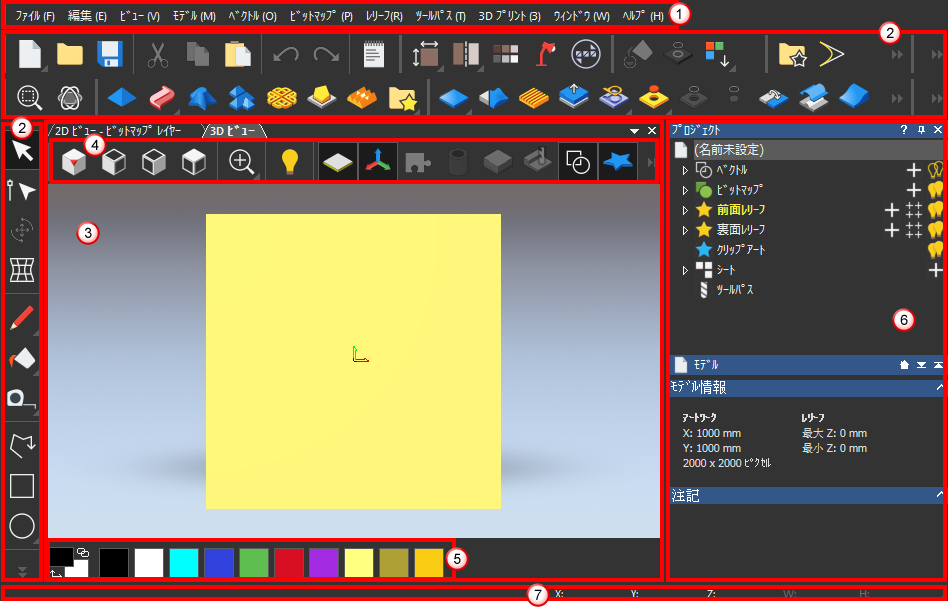
モデルでの作業時には、次のような モデル画面が表示されます。例えば、次のようになります。
|
領域 |
説明 |
|---|---|
|
|
メイン ウィンドウの上部には、メニュー バーがあります。メニューをクリックして、オプションのリストを展開します。多くのオプションに、キーボード ショートカットがあります。 注: ユーザーのライセンスによっては、利用できないメニューもあります。
|
|
|
ツールバーを使用して、使用頻度の高いメニューにすばやくアクセスします。ボタンをクリックして、その機能を使用します。 注: ユーザーのライセンスによっては、利用できないツールバーもあります。
|
|
|
ワークスペース領域には、2D ビューと 3D ビューがデフォルトのタブ形式で表示されます。ベクトル アートワークとビットマップ アートワークは、どちらのビューにも表示されます。レリーフ、生成したツールパス、ツールパスのシミュレーションは、3D ビューにしか表示されません。 |
|
|
2D ビュー ツールバーと 3D ビュー ツールバーは、ビューと、表示するアイテムを制御します。表示されるツールバーは、アクティブなビューにより異なります。 |
|
|
パレット には、ビットマップ アートワークを構成する色が表示されます。 |
|
|
プロジェクト パネルには、ベクトル、ビットマップ、前面レリーフ、裏面レリーフ、クリップアート、シート、ツールパス と、それらの関連アイテムから構成された、プロジェクト ツリーが表示されます。 |
|
|
ステータス バーには、さまざまな情報(カーソル位置の座標、ベクトルやツールパスのプレビューの境界枠の幅と高さ、ボタンやメニューの機能の説明、レリーフやツールパスの生成時の進行状況など)が表示されます。 |


