シャンクの作成時は、指定の内容に基づいて ArtCAM モデルがプロジェクトの一部として作成されます。
次の方法で、シャンクからモデルを作成します。
- [ファイル] > [新規] > [プロジェクト] を選択します。ArtCAM のプロジェクト画面が表示されます。
- プロジェクト パネルのプロジェクト ツリーで、モデル
 をクリックします。分割バーの下に、モデル パネルが表示されます。
- 新規シャンク セクションで、作成するシャンクのアイコンをクリックします。選択したシャンクのパネルが表示されます。
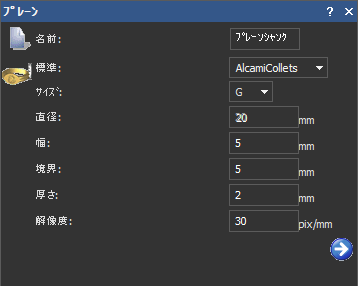
- 名前 を入力します。
注: すべてのシャンクには、デフォルトの名前が与えられています。
- 次のように設定します。
- 標準 ドロップダウン リストから、シャンクの規格を選択します。
- カスタム 以外を選択した場合、サイズ ドロップダウン リストから、シャンクの寸法を選択します。
- カスタム を選択した場合、シャンクの 直径 を入力します。
- 境界 に、シャンクの周りに適用する境界を入力します。
- 解像度 に、モデルの解像度を入力します。
- テーパー ラウンド、テーパー スクエア、テーパー ナイフ エッジ 以外のシャンクを選択した場合、次のように設定します。
- 幅 に、シャンクの幅を入力します。
- 厚さ に、シャンクの内径から外径までの間の距離を入力します。
- テーパー ラウンド、テーパー スクエア、テーパー ナイフ エッジ 以外のシャンクを選択した場合、次のように設定します。
- 幅 に、シャンクの幅を入力します。
- 厚さ に、シャンクの内径から外径までの間の距離を入力します。
- テーパー ラウンド、テーパー スクエア、テーパー ナイフ エッジ シャンクを選択した場合、次のように設定します。
 をクリックして、次のページを表示します。
- トップ厚さ に、テーパー シャンクの上部の厚さを入力します。
- ボトム厚さ に、テーパー シャンクの下部の厚さを入力します。
- トップ幅 に、テーパー シャンクの上部の幅を入力します。
- ボトム幅 に、テーパー シャンクの下部の幅を入力します。
- をクリックして、指定のシャンクを作成します。
プロジェクト ツリーの
モデル 以下に、モデル  が作成されます。モデルの名前は、シャンクの選択時に指定したものになります。(例: テーパー ナイフ エッジ シャンク)
ArtCAM は、シャンクの設定内容に基づいて、モデルの寸法を算出します。モデルは、常に mm で作成されます。
次のようなモデルが作成されます。
- モデル領域に、ロックされた 2 つのガイドライン ベクトルが作成されます。各ベクトルは、垂直方向と水平方向の中心線を示します。このアートワークは、ベクトル レイヤー 参照線 に描画されます。
- モデル領域の下に、ロックされた 2 つの同心円のベクトルが作成されます。このアートワークは、ベクトル レイヤー 参照シルエット に描画されます。
- モデル領域の下に、円のベクトルが作成されます。このベクトルは、シャンク再構築時のリング シルエットになります。このアートワークは、ベクトル レイヤー デフォルト レイヤー に描画されます。
- モデル領域に、互いに平行な 2 つの水平なベクトルが作成されます。これらのベクトルは、シャンク生成時の基準線になります。このアートワークは、ベクトル レイヤー デフォルト レイヤー に描画されます。
- モデル領域に、2 つの輪郭 ベクトルが作成されます。これらのベクトルは、シャンク生成時の断面になります。このアートワークは、ベクトル レイヤー デフォルト レイヤー に描画されます。
注: アシスタント パネルを開いている場合、パネルに 宝石ツール セクションと 回転レリーフ ツール セクションが表示されます。デフォルト レイヤー に描画されているベクトル アートワークに基づいて、2 線間スイープでリングの形状が算出されます。
プロジェクト ツリーの 回転レリーフ
 が、モデルに関連付けられます。デフォルトで、回転レリーフは 3D ビューに表示されます。
- をクリックして、指定のシャンクを作成します。
プロジェクト ツリーの
モデル 以下に、モデル が作成されます。モデルの名前は、シャンクの選択時に指定したものになります。(例: テーパー ナイフ エッジ シャンク)
ArtCAM は、シャンクの設定内容に基づいて、モデルの寸法を算出します。モデルは、常に mm で作成されます。
次のようなモデルが作成されます。
- モデル領域に、ロックされた 2 つのガイドライン ベクトルが作成されます。各ベクトルは、垂直方向と水平方向の中心線を示します。このアートワークは、ベクトル レイヤー 参照線 に描画されます。
- モデル領域の下に、ロックされた 2 つの同心円のベクトルが作成されます。このアートワークは、ベクトル レイヤー 参照シルエット に描画されます。
- モデル領域の下に、円のベクトルが作成されます。このベクトルは、シャンク再構築時のリング シルエットになります。このアートワークは、ベクトル レイヤー デフォルト レイヤー に描画されます。
- モデル領域に、互いに平行な 2 つの水平なベクトルが作成されます。これらのベクトルは、シャンク生成時の基準線になります。このアートワークは、ベクトル レイヤー デフォルト レイヤー に描画されます。
- モデル領域に、2 つの輪郭 ベクトルが作成されます。これらのベクトルは、シャンク生成時の断面になります。このアートワークは、ベクトル レイヤー デフォルト レイヤー に描画されます。
注: アシスタント パネルを開いている場合、パネルに 宝石ツール セクションと 回転レリーフ ツール セクションが表示されます。デフォルト レイヤー に描画されているベクトル アートワークに基づいて、2 線間スイープでリングの形状が算出されます。
プロジェクト ツリーの 回転レリーフ
が、モデルに関連付けられます。デフォルトで、回転レリーフは 3D ビューに表示されます。
- シャンク全体の形状を変更する場合、次のように設定します。
- シャンクの作成に使用したベクトル アートワークを編集します。
 をクリックします。編集したベクトル アートワークに基づいて、新規シャンクの形状が算出されます。
注: シャンクへの装飾は再生成の過程で失われてしまうため、 をクリックする前にディテールを追加しないようにします。
をクリックします。編集したベクトル アートワークに基づいて、新規シャンクの形状が算出されます。
注: シャンクへの装飾は再生成の過程で失われてしまうため、 をクリックする前にディテールを追加しないようにします。
シャンクの形状を変更しない場合、次の手順に進みます。
注: をクリックすると、現在のモデルが閉じます。プロジェクト ツリーのモデル
  アイコンが、モデルが閉じていることを示します。
注: モデルの基準線、断面、およびリング シルエットなどを編集することはできますが、これらのベクトルを他のベクトルに置き換えることはできません。シャンクの作成に使用したベクトル アートワークの位置を変更することもできますが、リング シルエットを移動すると、予期せぬ結果になることがあります。  をクリックして、パネルを閉じます。プロジェクト ツリーの モデル 以下のモデル は、開いたままになります。
プレーン シャンク、スクエア シャンク、ナイフ エッジ シャンクの基準高さは、シャンクの厚さと同等です。
テーパー ラウンド シャンク、テーパー スクエア シャンク、テーパー ナイフ エッジ シャンクの基準高さは、トップ厚さとボトム厚さの平均と同等です。