工具リスト セクションでは、荒加工の工具と彫刻加工の工具を選択して、それらのパラメーターを設定します。
- 工具リスト - 工具リスト には、選択したすべての工具が表示されます。追加 をクリックして、工具データベース ダイアログから工具を選択します。追加できる工具の数に制限はありません。工具リスト で工具を選択すると、その工具のパラメーターが表示されます。
工具と工具グループ リストから、使用する工具を選択します。ダイアログの 工具 / グループ説明 セクションに、工具の情報が表示されます。選択 をクリックしてダイアログを閉じ、パネルに戻ります。
選択した工具の名前が、工具リスト に表示されます。 工具リスト の下に、選択した工具のパラメーターと 工具クリアランス方法 が表示されます。
他の工具を追加する場合、追加 をクリックして 工具データベース ダイアログから工具を選択します。工具の選択を取り消す場合、工具リスト ウィンドウで工具を選択して 削除 をクリックします。
- 仕上げ代 - ベクトルの周りに材料を残しておく場合、仕上げ代 に、ベクトルの境界と、荒加工の工具、または、彫刻加工の工具との間の材料の量を入力します。
- 工具クリアランス方法 - クリアランス ストラテジーを指定する工具を選択します。クリアランス ストラテジーは、工具リスト に表示されている各工具に対して指定しなければなりません。
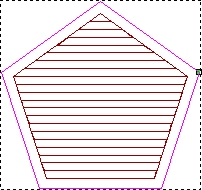
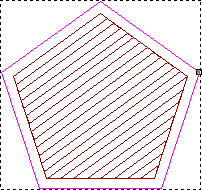
- ラスター - X 軸に沿って指定の角度で往復するパスで加工します。角度 に、工具の移動角度を入力します。
ラスター角度: 0

ラスター角度: 36
 ヒント: オプション パネルで、デフォルトのラスター角度を設定することができます。
 - オフセット - 工具に指定された ステップオーバー 、内側に向かうパスの繰り返しで加工します。選択した工具のステップオーバーは、工具の加工パラメーター セクションに表示されています。
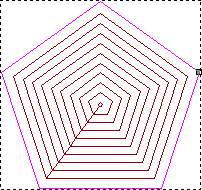
加工方向 を選択します。
ダウンカット - 工具は、送りと同じ方向に回転します。このオプションは、デフォルトで選択されています。
アップカット - 工具は、送りと逆の方向に回転します。
ヒント: オプション パネルで、デフォルトの加工方向を設定することができます。
- ラスター - X 軸に沿って指定の角度で往復するパスで加工します。角度 に、工具の移動角度を入力します。
- コーナー駆上がり - 彫刻加工の工具で、ベクトルのコーナーを鋭角化します。彫刻加工の工具は Z 方向にリフトされ、ベクトルのコーナーでの曲がりを抑えます。
コーナー駆上がり を選択しなかった場合:
コーナー駆上がり を選択した場合:
 注: 彫刻加工ツールパスで コーナー駆上がり オプションを利用するには、3 軸マシンが必要です。詳細については、サポート、または、マシンの製造元までお問い合わせください。注: このオプションは、彫刻加工の工具と、輪郭は上縁 が選択されている場合のみ利用することができます。
- 開始高さ上に延長 - コーナー駆上がりを、指定の距離で、開始高さより上までまっすぐに延長します。
- 削り残しのみ - 選択した工具よりも大きな工具で加工されていない、ベクトル領域のみを加工します。
- 輪郭のみ - 彫刻加工の工具で、選択したベクトルの周りを単一パスで加工します。
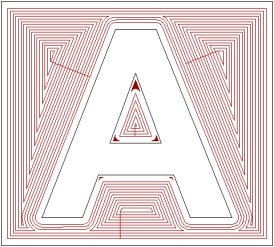
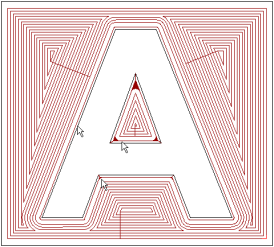
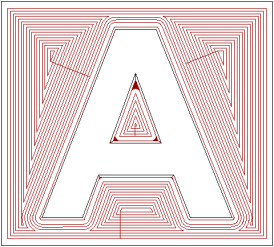
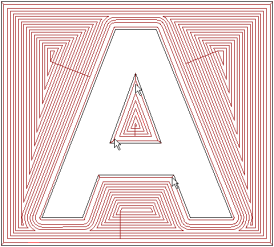
次の例のベクトル テキスト 「A」 では、輪郭のみ オプションの使用により、パスの数が少なくなっている(特に中央のキャビティ部)ことが分かります。
輪郭のみ を選択しなかった場合:
輪郭のみ を選択した場合:
- 単独の最終深さ - 選択した工具で 最終深さ (パネル上部のフィールド) とは異なる深さに加工する場合、単独の最終深さ を選択して 最終深さ (パネル下部のフィールド) に領域底部の値を入力します。
- ランピングを追加 - ツールパスに、ランピングを追加します。オプションを選択すると、設定内容が表示されます。デフォルトで、すべてのランピング オプションが選択されています。不要なオプションを選択解除します。選択解除したオプションのフィールドに、値を入力することはできません。
- 最大ランプ角度 (A) - 工具の、ジグザグの最大降下角度を入力します。
- 最大ランプ長さ (L) - 工具の、ジグザグの最大距離を入力します。
- 最小ランプ長さ (Lmin) - 工具の、ジグザグの最小距離を入力します。
- ジグザグの 'ジグ' 開始高さ (S) - ランピングの開始高さを入力します。
注: ジグザグの 'ジグ' 開始高さ (S) を選択しなかった場合、安全回避高さ セクションの 回避高さ の値が代わりに使用されます。