[区画レイアウト ツール]は、区画を配置するさまざまな方法をサポートしています。面積および間口のパラメータの他に、最小間口オフセットの条件や、最小幅および最小奥行きの条件の使用に関して指定できます。次のセクションでは、これらの方法について説明します。これらの方法を試し、各自の設計ニーズにとって何が最善かを把握します。
オフセットでの最小間口による区画の配置
区画の作成時に、任意指定オプションのオフセットで最小間口を使用することができます。
オフセットで最小間口を使用して区画を配置するには
-

 をクリックします。 [区画レイアウト ツール]を開きます。
 - [最小領域]、[最小間口]、[間口のオフセット]に値を入力します。
- [オフセットで最小間口を使用]を[はい]に設定します。
- 作成ツールを選択します。
- [区画を作成 - レイアウト]ダイアログ ボックスで、目的のサイト、スタイル、レイヤ、ラベル スタイルを選択します。[OK]をクリックします。
- 分割する区画の区画面積選択ラベルを選択します。区画内のポイントを選択することもできます。
- 間口線の始点と終点を選択します。間口に沿って描いていくと、プレビュー線が表示されます。
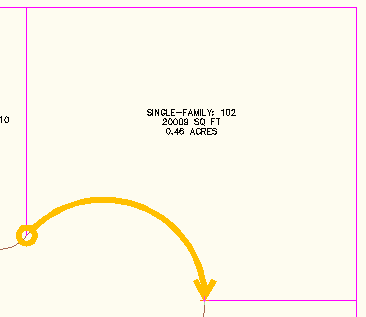
図 7: 間口のプレビュー線
- 選択したツール(スライド線、スイング線など)に応じて、コマンド プロンプトで要求された情報を入力します。
- 提示された解決策が正しい場合は、グラフィックスのプレビューが表示されます。図 8 に示すように、緑の点線は間口のオフセットを表します。結果の解決策を受け入れるか、[いいえ]を入力してコマンドを終了し、サイジング パラメータを調整します。
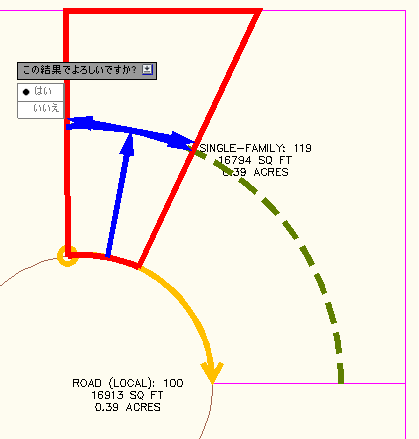
図 8: 提示された解決策と間口オフセット線のプレビュー
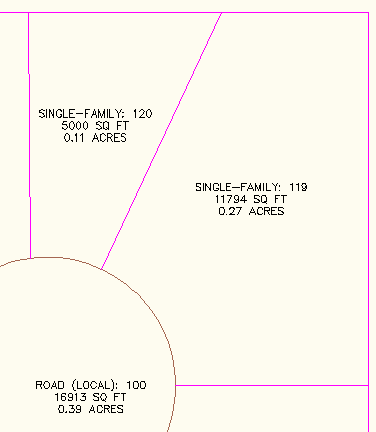
図形 9: 作成された新規区画
最小奥行きおよび最小幅で区画をレイアウトする
最小領域、最小間口、最小奥行き、最小奥行きでの最小幅を指定することにより、区画をレイアウトすることができます。
最小幅と最小奥行きを使用して区画をレイアウトするには
- をクリックします。[区画レイアウト ツール]を開きます。
- [最小領域]、[最小間口]、[間口のオフセット]、[最小幅]、[最小奥行き]、[最大奥行き]に値を入力します。
- [最大奥行きを使用]を[はい]に設定します。
- 作成ツールを選択します。
- [区画を作成 - レイアウト]ダイアログ ボックスで、目的のサイト、スタイル、レイヤ、ラベル スタイルを選択します。[OK]をクリックします。
- 分割する区画内のポイントを選択します。
- 間口線の始点と終点を選択します。間口に沿って描いていくと、一時的な線が表示されます。
- 選択したツール(スライド線、スイング線など)に応じて、コマンド プロンプトで要求された情報を入力します。
- 図 10 に示すように、提示された解決策が正しい場合は、グラフィックスのプレビューが表示されます。結果の解決策を受け入れるか、[いいえ]を入力してコマンドを終了し、サイジング パラメータを調整します。図 10 には、自動モードがオン時のグラフィックスのプレビューが表示されています。
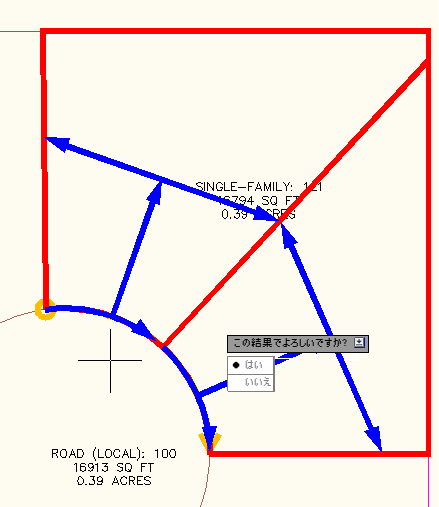
図 10: 最大奥行きの基準を使用した提示の解決策
提示された解決策を受け入れる場合は、図 11 に示すように新規区画が作成されます。
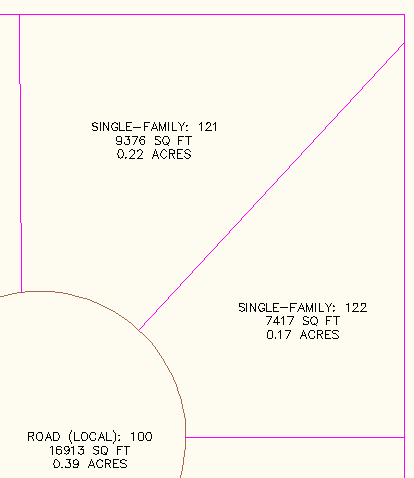
図 11: 作成された新規区画
この区画作成セクションと区画編集のペスト プラクティス情報は、米国バージニア州アレクサンドリアに本拠を置く CADD Microsystems, Inc. (http://www.caddmicro.com)のセールス アプリケーション エンジニア、Marissa Jenkinson 氏によって提供されたものです。