平面図作成ツールを使用する際は、次のベスト プラクティスに関するガイドラインを参考にしてください。
1 ファイルあたりのシート数
場合によっては 1 つのファイルに 1 つのシートを保存するようにすれば、複数のユーザが同時に別々のシートで作業できるという利点があります。
1 つのファイルに複数のシートを保存する場合は、作業効率を良くするために、保存するシート数を 10 未満にすることをお勧めします。
シート内のデータにラベルを付ける
シート ファイルの平面図にラベルを追加することをお勧めします。 そのため、シート作成ウィザードでデータ参照が使用されます。この方法を使用すると、最終的な実施設計図に適したラベルの追加と維持を効率的に行えます。
[ビュー フレームを作成する前に縦断ビュー スタイルおよび帯を準備する]
ビュー フレーム作成ウィザードを使用する前に、縦断ビューおよび帯のスタイルを作成し選択することをお勧めします。そうすれば、ビュー フレーム作成ウィザードを使用する場合、ビュー フレームを作成する際に、シート内の縦断ビューおよび帯に使用するスタイルを選択できます。
また、シート作成ウィザード内から[複数の縦断ビューを作成]ウィザードを起動したときは、[複数の縦断ビューを作成]ウィザードの一部の機能を利用できないことに注意してください。
たとえば、シート作成ウィザードから[複数の縦断ビューを作成]ウィザードを起動した場合、[複数の縦断ビューを作成]ウィザードの[一般]、[測点範囲]、および[複数プロット オプション]のページは使用できません。
これらの機能が使用できないのは、ビュー フレーム作成ウィザードでビュー フレーム—を作成する際に、最初の方のページでこれらの設定が既に完了しているためです。テンプレートのビューポートのサイズに合う範囲の計算はビュー フレームの作成時に定義され、この範囲はこれらの設定に応じて変わります。これらの設定により、ビュー フレームが適切な位置に配置されます。
縦断ビューの一部の設定(縦断ビュー スタイルや帯)を変更しようとしても、シート作成途中ではその設定を編集できない場合、ビュー フレームの作成時にビュー フレーム作成ウィザード内で変更する必要があります。したがって、ビュー フレーム グループを削除してから、変更した縦断ビュー設定を使用してビュー フレーム グループを再作成することが必要となります。
[尺度係数をレイアウト名に追加する]
平面図作成テンプレートで使用するレイアウトに名前を付ける場合、ビューポイントで使用する尺度係数をレイアウト名に追加すると便利です。次の図では、ビューポイントで使用する尺度係数を含むレイアウト名の例を示しています。—ANSI D 平面図および縦断: 尺度 40
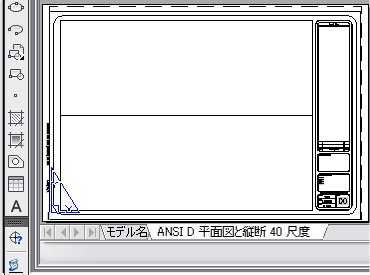
図 18: 尺度係数を含むレイアウト名