プロジェクト チームの作業プロセスの一部として、いくつかの標準 AutoCAD 操作を使用してプロジェクト図面から冗長なデータを削除できます。
図面エラーをチェックする
監査コマンドは、開いているアクティブな図面のエラーをチェックします。このコマンドを実行するには、アプリケーション メニュー  [図面ユーティリティ] [監査]
 の順にクリックします。
未使用データを削除する
未使用のデータを図面から削除するために、2 つの名前削除コマンドを使用できます。
- メイン コマンドは、ネストされた未使用のフィーチャを削除します。このコマンドを実行するには、アプリケーション メニュー [図面ユーティリティ] [名前削除]
 の順にクリックします。
 - 2 番目のコマンドは、未使用の登録アプリケーション(regapps)を図面から削除します。このコマンドを実行するには、コマンド ラインで -purge と入力し、次にコマンド オプションの r を入力して regapps を削除します。
冗長なオブジェクトを見つける
この AutoCAD コマンド(QSELECT[クイック選択])は、図面内で探したいものが分かっている場合に冗長なオブジェクトを探すのに役立ちます。たとえば、これまで線形を作成していて、図面内に実際の線形が含まれていることが分かっている場合、QSELECT を使用してすべての線形を選択できます。リストに 4 つを超える線形が含まれている場合、余分な線形を削除できます。
図面を修復する
修復コマンドは、図面内の破損したデータを検索して修復します。このコマンドは、図面を開くときに実行するためのものです。アプリケーション メニュー [図面ユーティリティ] [修復]  の順にクリックし、図面を選択して[開く]をクリックします。
Map 3D クリーンアップ
AutoCAD Civil 3D には、AutoCAD Map 3D 用に開発された強力なユーティリティも用意されています。このユーティリティを使用すると、重複オブジェクトの削除、ポリラインの間引きなど、さまざまなクリーンアップ アクションを実行できます。各アクションは、複数のパラメータを設定することでコントロールできます。次の 2 つの方法のうちどちらかでクリーンアップ ツールにアクセスします。
- 図面ウィンドウの下部で、
 [ワークスペースの切り替え]をクリックし、[ツールベースの空間データ]または[タスクベースの空間データ]のどちらかをクリックします。リボンで、[ツール]タブ [マップ編集]パネル[クリーンアップ]
 をクリックします。
 - コマンド ラインで、MAPCLEAN と入力します。
図 17 で示されているように、[図面クリーンアップ]ダイアログ ボックスが開きます。
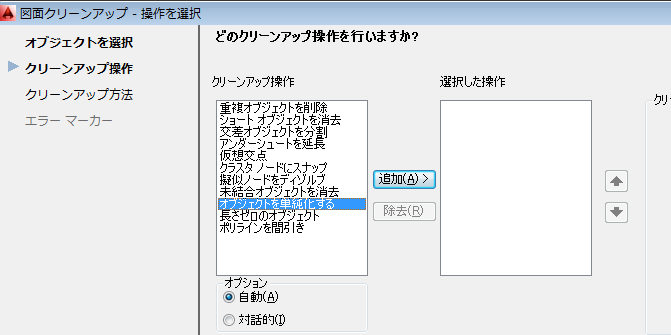
図 17: Map 3D 図面クリーンアップ アクション
複数のアクションを一緒に実行できますが、監視とコントロールを簡単にするため、一度に 1 つずつ実行することをお勧めします。
破損データを削除する
図面が破損していて、他の手段では修復できない場合、WBLOCK[ブロック書き出し]コマンドを使用してすべての図面オブジェクトを新しい図面ファイルに書き出すことができます。これによって、破損データを削除し、ファイル サイズを減少できます。
WBLOCK を AutoCAD Civil 3D で使用する場合、いくつかの注意事項があります。
- 挿入ポイントを指定しないでください。すべての座標位置が変更されてしまいます。
- 図面に数多くの AutoCAD Civil 3D オブジェクトまたは大きいオブジェクトが含まれている場合、代わりの方法を使用する必要が生じることがあります。この場合、データを LandXML に書き出して新しい図面に読み込むか、または[AutoCAD に書き出す]コマンドで AutoCAD Civil 3D オブジェクトを分解します。分解されたオブジェクトを再作成する場合、分解されたポリラインまたは他の単純な図形から開始することができ、またはゼロから開始する必要があります。
- シート レイアウトを図面からコピーする場合、AutoCAD DesignCenter ツールを使用してそれらを新しい図面にドラッグ アンド ドロップします。
不要なオブジェクトを削除する
オブジェクト範囲ズーム コマンドを実行すると、主要設計領域の外部に不要なオブジェクトが含まれているかどうかを確認できます。含まれている場合、そのオブジェクトを削除して図面サイズを減少できます。