[区画レイアウト ツール]を使用して、既存の区画を自動的または半自動的に分割できます。自動モードでは、区画レイアウト ツールを使用して、使用可能な面積を占有する複数の新規区画を自動的に配置、プレビューすることができます。[自動モード]をオフにすると、レイアウト ツールによって新規の提示区画が 1 度に配置されます。
自動モード
図 3 で示すように区画レイアウトツールの自動モードオプションを使用して、すばやく複数の新規区画をレイアウトします。自動モードは、形状が一定の対称的な領域およびリージョンに対して適切に動作します。形状が不規則な領域または内側のコーナーが急な領域に対しては、手動レイアウト モードを使用してください。
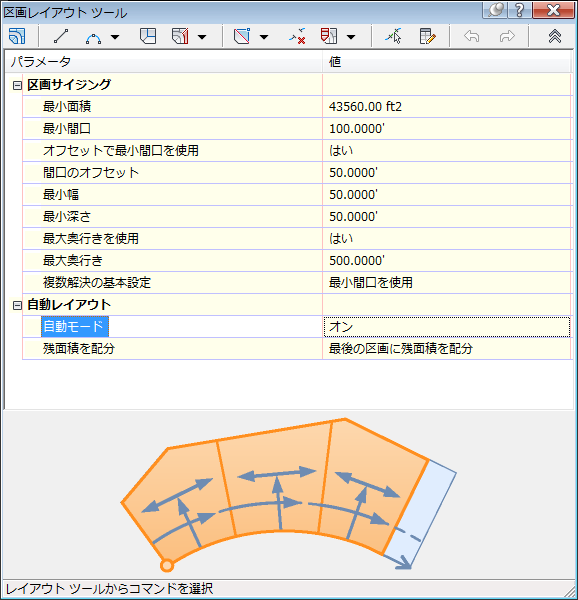
図 3: [自動モード]への設定
[自動モード]をオンにした場合、間口の始点および終点を指定後にグラフィックスをプレビューすると、指定された基準に基づき、新規の提示区画が表示されます。図 4 に例示するような提示の解決策を受け入れると、区画が同時に作成されます。
自動モードの場合、[残面積を再配分]オプションが有効になります。
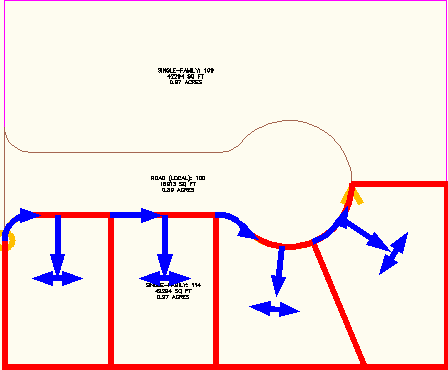
図 4: [自動モード]による、利用できる領域を埋めることになる区画のプレビュー
最小間口と最小領域を指定して区画の寸法を決められます。
区画の初回配置時には、間口のオフセット、最小幅、最小奥行きなど、その他のパラメータを使用して、いっそうの高精度を得ることができます。区画サイジング パラメータは、連続ワークフローに対応します。提示された解決策を拒否する場合、パラメータを調整するだけで、グラフィックスのプレビューによって動的に更新されます。
形状が不規則な大きい区画を分割する場合、使用する作成方法(角度を指定、方向を指定、線分を指定)によって区画サイズが変化します。不規則な形状を使用する場合、背面区画線を作成して、領域を帯、ブロック、ピースに分割し、ツールが問題なく動作するようにすることが推奨されます。
半自動の区画レイアウト
[区画レイアウト ツール]を使用して、半自動的に区画をレイアウトできます。これには、[自動モード]をオフにして、区画サイジング コマンドを使用して、作成ツールにより区画が 1 度に配置されるようにします。[自動モード]がオフの場合、グラフィックスをプレビューすると直近で解決される区画のみが表示されます。自動モードがオフであっても、図 5 に示す指定された基準に基づき、ツールにより新規の提示区画が、製図されます。
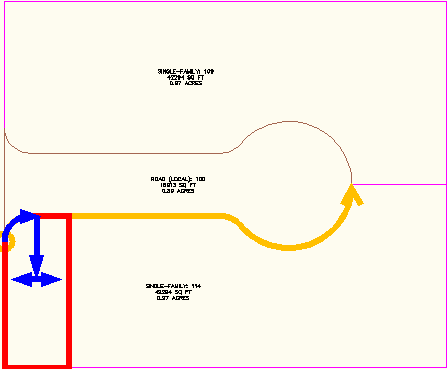
図 5: 半自動モードによる 1 区画の解決策のプレビュー
[自動モード]がオフの場合に提示の解決策を受け入れると、図 6 に示すように、グラフィックスのプレビューによって次の新しい提示区画が表示されます。任意指定により、1 度に複数の解決策を受け入れることもできます。
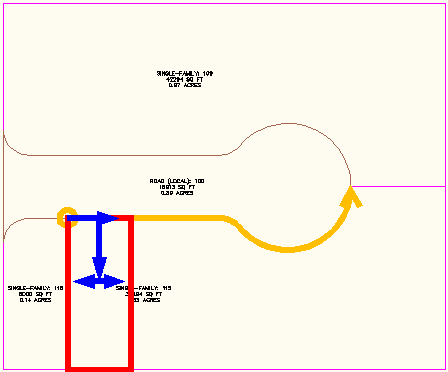
図 6: 自動モードがオフの場合に複数の解決策を 1 度に検討する