次のセクションでは、図面を使い始めるときに従う習慣と誤りを避ける方法について説明します。
尺度変更を防止する
3D 図面を使用する場合、3D 測量図面をこのファイルに挿入します。測定単位が誤って別の単位に変更されないようにしておく必要があります。たとえば、図面でインペリアル単位を使用している場合、誤ってメートル単位に変更されてしまう場合があります。尺度変更を防ぐには、INSUNITS 値を 0 に設定します。
参照を使用して図面サイズを小さくする
サーフェスは、ポイントを COGO ポイントとして読み込まず、直接ポイント ファイルから作成します。この方法では、ポイント データ ラベルを最新の状態に保つためにシステム メモリが使用されません。サーフェスと同じ図面で設計を始めるのではなく、サーフェスのデータショートカットを作成します。この方法によって、アクティブな図面サイズを大幅に小さくできます。
オブジェクトに意味のある名前を付ける
有用な名前を適用してオブジェクトを区別するための命名規則を採用します。社内では複数の人間が図面を扱うことが多いため、一貫した意味のある名前を使用することが重要です。
最小限のオブジェクト スタイルを使用する
処理を最大限に効率化するには、表示される要素がほとんどまたはまったくないスタイルを使用します。最小表示スタイルは描画が高速で、特にサーフェス、ポイント グループ、コリドーなどの大きいオブジェクトと関連します。
最小表示スタイルは、コンセプト設計、プロジェクトの初期段階、およびサーフェスなどの大きいオブジェクトを表示させたくない場合に役立ちます。これらのスタイルは、図面の性質に応じて他のオブジェクトにも適用できます。サーフェスやコリドーなどのオブジェクトの最小スタイルは、効率化のために 2D と 3D の両方の表示モードで設定できます。
コリドーの設計時には、各サブアセンブリ用に定義したシェイプ スタイルに塗り潰しを設定しないか、少なくともハッチング パターンではなくソリッド塗り潰しを設定することによってより効率的なサブアセンブリを作成できます。図 2 はサブアセンブリ シェイプ スタイルを定義できる[シェイプ スタイル]ダイアログ ボックスを示しています。
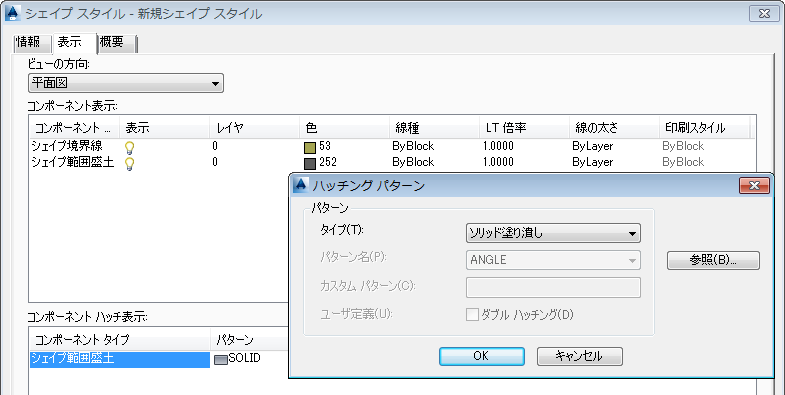
図 2: サブアセンブリのシェイプ スタイルの編集
ラベルを非表示にする
オブジェクト スタイルと同様、異なるプロジェクト段階、および異なるユーザに対して別個のラベル スタイルを設計できます。たとえば、空の「No Label」スタイルは、特に線形、縦断ビュー、およびラベル セットを持つその他のオブジェクトに対して役立ちます。このスタイルを適用することによって、オブジェクトのすべてのラベルを非表示にできます。設計段階によっては、ラベルを非表示にすることで画面が整理され、描画時間を短縮できます。
フィーチャのすべてのラベルを非表示にするには
- [ツールスペース]の[設定]タブのフィーチャ ノードを右クリックします。
- [ラベル スタイルの既定値を編集]をクリックします。
- [ラベル スタイルの既定値を編集]ダイアログ ボックスで、図 3 に示すようにラベルの表示をオフにします。
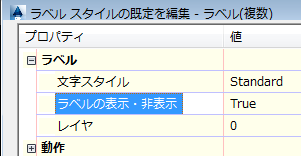
図 3: フィーチャのラベル表示のオフ
基本的なデータだけを持ち、素早く描画されるラベルを設計する場合、回転、境界、平面図表示を含むすべてのテキストとグラフィック要素を簡素化します。もう 1 つの有効な方法は、スタイルをそのまま配置し、[ラベル スタイル管理]でそのスタイルを一時的に編集してラベルの表示をオフにすることです(図 4 を参照)。
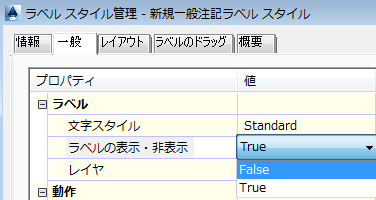
図 4: ラベル表示のオフ
レイヤを使用して表示を管理する
処理を高速化するには、オブジェクトを含むレイヤをフリーズするかオフにします。既定では、設計オブジェクトとそのラベルは複数のレイヤに割り振られます。たとえば、図 5 に示すように、線形、縦断、およびその他の道路設計オブジェクトは C-ROAD で始まる多くのレイヤに振り分けられます。道路設計オブジェクトをより少ないレイヤに集約した場合、それらを簡単に表示/非表示にできます。
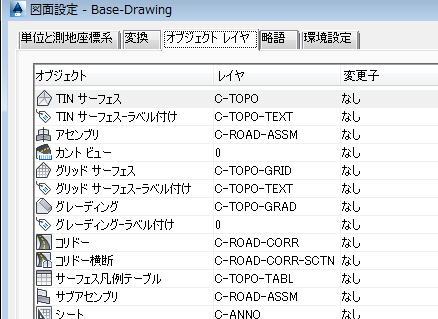
図 5: C-ROAD レイヤ
From The Ground Up
このセクションのいくつかのアイデアは、イギリスおよびアイルランドの Autodesk Civil 3D アプリケーション エンジニアである Jack Strongitharm 氏に提供していただきました。その他のヒントやテクニックについては、Jack 氏のブログ(http://fromthegroundup.typepad.com/from_the_ground_up/)を参照してください。