次の実習では、区画データを挿入してそれらに注釈を付ける最も効率的な方法を示します。この操作には次の 3 つの手順があります。
- 区画図面の外部参照を AutoCAD オブジェクトが含まれる図面に挿入します。
- 区画線にラベルを付けます。
- ラベルを編集します。
C:¥Program Files¥AutoCAD 2018¥C3D¥Help¥Civil Best Practices Guide の source.dwg と current.dwg を開きます。
- current.dwg を最大化し、[挿入]タブ
 [参照]パネル [アタッチ]
  の順にクリックします。 [参照ファイルを選択]ダイアログ ボックスで、source.dwg を選択して[開く]をクリックします。
 - [外部参照]ダイアログ ボックスで、挿入ポイントを 0,0,0、尺度を 1,1,1、および回転角度を 0 に設定します。
[パスの種類]の推奨値は[相対パス]です。
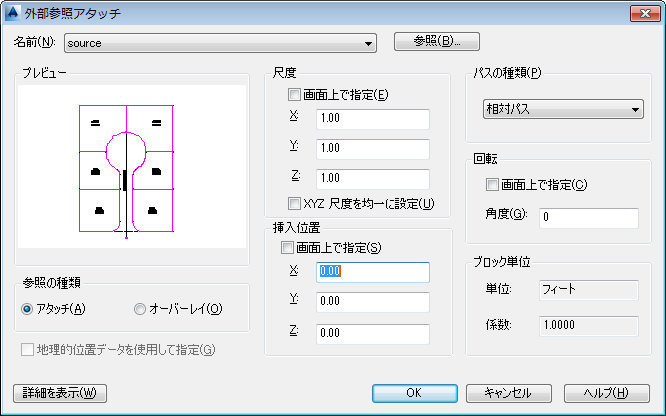
図 15: 外部参照へのラベル付けに必要な設定
- [OK]をクリックします。
- 通常のデータと同じようにラベルを追加します。
 の順にクリックします。 外部参照データの LOT7 と LOT16 を構成するすべての線分と曲線にラベルを付けます。ラベル付けコマンドは、通常のオブジェクトを処理する場合と同じように機能します。
 - 外部参照区画を選択して右クリックし、使用可能な外部参照コマンドを調べます。 注:
選択された外部参照データは点線で強調表示されます。外部参照コマンドは、さまざまな方法で対応するラベルに影響を与えます。外部参照をアタッチ解除またはバインドする場合、ラベルが削除されるので再作成が必要になります。
- 現在の図面に存在する区画を右クリックし、図 16 に示すコンテキスト メニューに注目します。
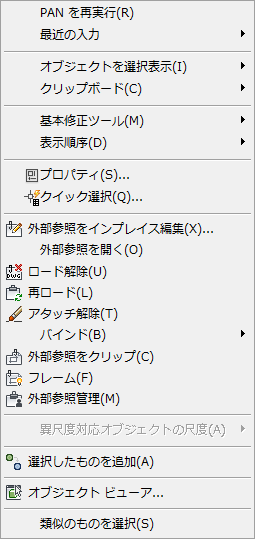
図 16: 外部参照オブジェクトのコンテキスト メニュー
注:外部参照にラベルを付ける場合、混乱を招かないようにラベルを指定します。テキスト コンポーネント エディタで、ラベル文字に識別用の命名規則を追加します。これは、外部参照とネイティブ オブジェクト データを区別する簡単な方法です。