このトピックでは、2D ブロック アセットから 3D リプレゼンテーションを作成する 2 種類の方法について説明します。2 種類の方法とは、2D ブロックから押し出す方法、または 3D モデルを関連付ける方法です。どちらの方法も、[アセット ビルダー]タブの[作成者]パネルにある[3D リプレゼンテーション]メニュー オプションを使用して実行します。3D モデルが正常にブロックに関連付けられたら、3D モデルを読み込んで正しい方向に配置することができます。
3D コンポーネントを正しい方向でファクトリの床に配置するには、接地面を定義する必要があります。
[3D リプレゼンテーション]ダイアログにアクセスする
[アセット ビルダー]タブの[作成者]パネルで、[3D リプレゼンテーション]
 をクリックし、[3D リプレゼンテーション]ダイアログ ボックスを開きます。
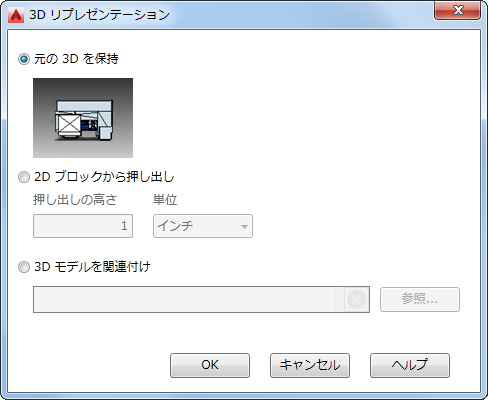
注: 以前に 3D モデルをアセットに関連付けており、編集モードになっている場合は、[元の 3D を保持]オプションのみが表示されます。元の関連付けを保持したり、[3D モデルを関連付け]オプションを選択して、新しい関連付けを作成することができます。
2D ブロックから押し出す
この方法では、[押し出しの高さ]テキスト ボックスに押し出しの値を入力し、[単位]ドロップダウン メニューから目的の単位系を選択します。入力した押し出しの値はブロック全体に適用される点に留意してください。
注: オブジェクトは、輪郭ではなく境界領域に基づいて押し出されます。境界領域から境界エッジに押し出しの生成方法を切り替えるには、レジストリ キー UseBlockGeometryFor2dPublish の値を 0 から 1 に変更する必要があります。このキーは、HKEY_LOCAL_MACHINE\SOFTWARE\Autodesk\Factory Design\R21 のレジストリ パスにあります。レジストリ キーを編集する際は、最大限の注意を払ってください。
3D モデルを関連付ける
- このオプションでは、ブロック アセットを表示する外部 3D モデルを選択できます。[参照]ボタンをクリックして、[3D モデルを選択]ダイアログ ボックスにナビゲートし、関連付けるモデルを選択します。次の CAD 形式がサポートされています。
- STEP ファイル(.step、.stp)
- IGES ファイル(.igs、.iges)
- NX ファイル(.prt)
- SolidWorks ファイル(.prt、.sldprt、.asm、.sldasm)
- Pro/ENGINEER (.prt、.asm、.g、.neu)
- CATIA V5 (.CATPart、.CATProduct)
- JT ファイル(.jt)
- DWG 3D (.dwg)
- Inventor ファイル(.ipt、.iam)
- Navisworks ファイル(.nwd)
注: Navisworks ファイルを 3D リプレゼンテーションとして選択している場合、2D のみのリプレゼンテーションが Inventor で使用されます。
- モデルを選択したら、緑のチェックマークが[ブロック ブラウザ]ダイアログ ボックスの[3D 関連付け]列に表示され、正常に関連付けが行われたことを確認できます。
3D リプレゼンテーションの検証と方向設定
3D モデルを 2D ブロックに関連付けたら、モデルをレイアウトに読み込み、モデルの方向を正しく設定して、接地面を指定することができます。
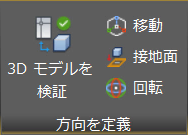
- [アセット ビルダー]タブの[方向を定義]パネルで、[3D モデルを検証]
 をクリックします。
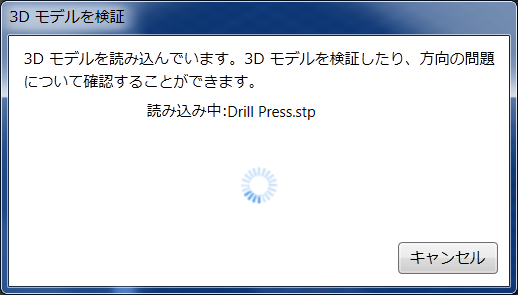
- [3D モデルを検証]ダイアログ ボックスが開き、3D モデルをレイアウトに読み込むときに次のメッセージが表示されます。
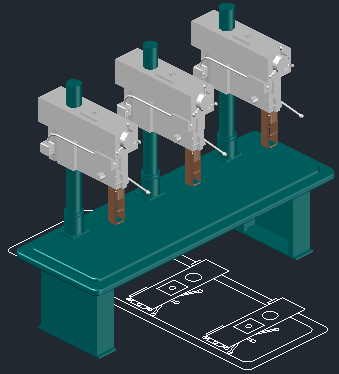
- グラフィックス ウィンドウで、3D モデルが 2D ブロック上に配置されます。下の図に示すように、モデルの方向がブロックの方向と一致していないことを確認します。
- リボン ツールバーの[方向を定義]タブがアクティブになり、[移動]コマンドや[回転]コマンドが表示され、モデルの方向とブロックが一致させることができるようになります。
ヒント: より正確にモデルの方向をブロックに合わせて設定するには、オブジェクト スナップを使用します。次の図に示すように、モデルの方向がブロックに合わせて正しく設定されます。
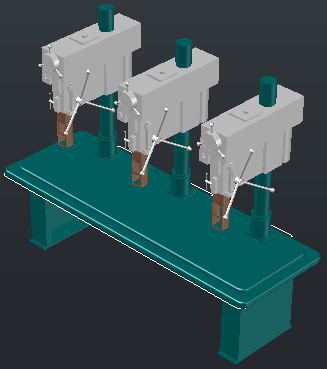
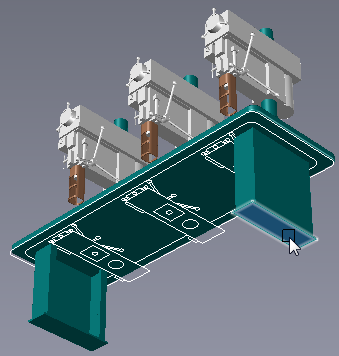
- モデルの方向が正しく設定されたので、次は接地面を定義する必要があります。接地面の方向がコンポーネントに向けて設定されているため、コンポーネントは床に接するよう配置されます。[方向を定義]タブの[接地面]をクリックし、ViewCube を使用して、目的の接地面に簡単にアクセスできるようビューを回転します。
下の図では、ビューが回転され、接地面が選択されています。
- 必要に応じて、パブリッシュする前に、2D ブロックを追加調整することができます。[アセット ビルダー]タブの[ブロック]パネルで、[ブロックを編集]
 をクリックし、AutoCAD の[ブロック オーサリング]パレットを開きます。
- 上記の手順が完了すると、アセットをパブリッシュすることができます。