Factory Design の検索機能を使用すると、レイアウトおよびアセット ライブラリ内の特定のアセットを容易に見つけることができます。
レイアウト内のアセットを検索する
アセット インスタンスの検索機能を使用すると、入力した検索条件に一致するアセットを特定できます。また、一致するアセットがレイアウト内でハイライト表示されるため、簡単に検索対象のアセットを特定できます。検索は最上位のレイアウトに対して実行されます。サブレイアウトは検索されません。
- [ファクトリ アセット]ドロップダウン メニューの[検索]をクリックします。
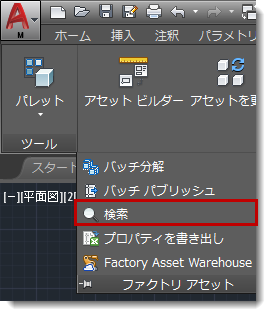
- ドロップダウン メニューから検索カテゴリを選択します。アセット プロパティ、諸元、タグ、またはすべてのアセット データを基準に検索することができます。
- ドロップダウンの右側にあるフィールドに、検索キーワードを入力し、[Enter]を押します。検索結果が表示されます。検索結果にカーソルを合わせると、レイアウト内の対応するアセットがハイライト表示されます。ファクトリのプロパティ ブラウザが開く場合、アセット プロパティも表示されます。
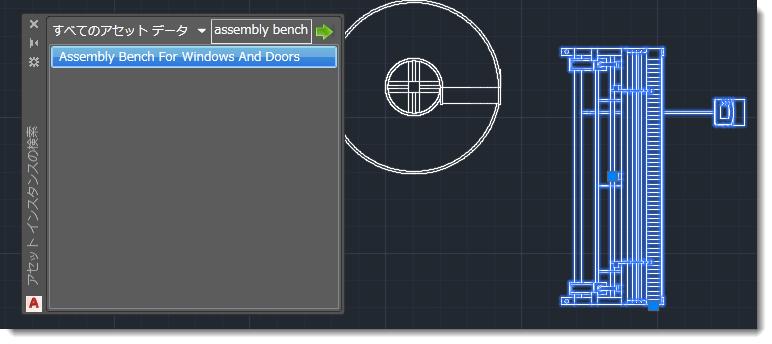
アセット プロパティにパラメータ式が含まれている場合は、式または値を検索することができます。たとえば、アセットの諸元に式 =Length is <Length> が含まれている場合、"Length is 60 in"、"Length is"、または "60 in" を検索して、この条件に合致するアセットを特定することができます。
[選択]を使用して、同じアセットまたは類似するアセットを特定する
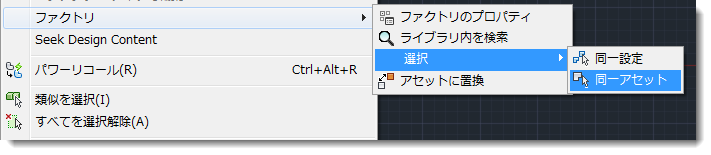
- [同一設定]: アセット ID とパラメータが同じアセットを選択します。
- [同一アセット]: アセット ID は同じだが、パラメータが異なるアセットを選択します。
このコンテキスト メニューにアクセスするには、レイアウト内のアセットを右クリックします。
アセットのライブラリの位置を検索する
アセットを編集したり、アセットのコピーを作成する場合など、アセット ライブラリに配置されているアセットの位置を特定する必要がある場合は、レイアウト内でアセットを右クリックし、[ファクトリ] > [ライブラリ内を検索]の順に選択します。
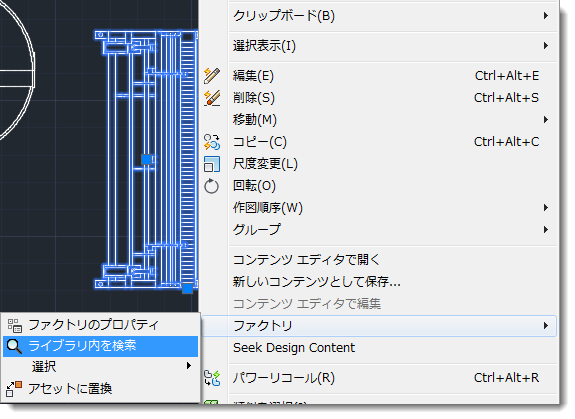
アセット ブラウザに、ライブラリ内のアセットの位置が開きます。ブラウザでアセットを右クリックすると、[エクスプローラ]、[プレビュー]、[移動]、[コピー]などの使用可能なオプションが表示されます。
アセット ブラウザでアセットを参照する
アセット ブラウザのアセット検索ツールでは、検索条件を入力すると、常に精度の高い検索を行うことができます。
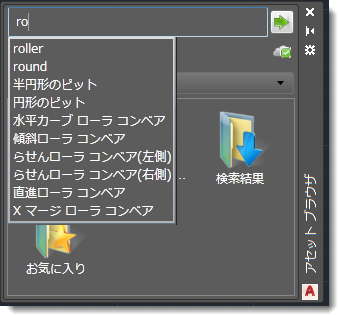
- アセット ブラウザの上部にある[検索]フィールドに、コンポーネントの名前またはプロパティの値を入力します。プロパティの値を検索するときには、名前、作成者、カテゴリ、コメント、会社、キーワード、およびタイトル プロパティが検索されます。
- テキストを入力すると、有効な検索語句のリストが動的に表示されます。
- 検索語句を選択するか、検索語句を完成させて[アセットを検索]ボタン
 をクリックします。ブラウザ コントロールの下の領域に、検索結果が表示されます。
検索が実行されると、検索結果フォルダがアセット ブラウザに追加されます。このフォルダには検索されたアセットが格納されます。コンポーネントは、次に検索が実行されて新しい検索結果に置き換えられるまで、このフォルダに保存されます。コンポーネントは検索結果フォルダから選択して、ファクトリ レイアウトに配置できます。
アセットのソート
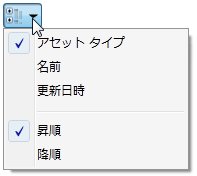
タイプ、名前、または修正日を基準にしてアセットをソートすることで、アセットをすばやく検索することができます。また、昇順(既定)または降順でソートしたアセットを表示したり選択することもできます。選択したソート方法は維持されます。つまり、以降の AutoCAD Factory セッションでも有効です。ソート オプションのドロップダウンメニューを表示するには、[サムネイル表示]/[ツリー表示]ボタンのすぐ右側にある[ソート方法]アイコンの下矢印をクリックします。