数多くの変数を使用して、製品の搬送コストを解析できます。解析結果は、レイアウトにおけるファクトリ アセットの配置を最適化するのに役立ちます。解析変数は調整可能です。
搬送コストを解析するには:
- [ファクトリ]タブの[マテリアル フロー]パネルの[搬送]
 をクリックします。
 マテリアル フロー ブラウザに、[ルート]タブとジョブのリストが表示されます。
- すべてのジョブがすぐに解析され、結果が表示されます。
搬送コストと合計コストのインジケータに解析結果が表示されます。フラグや接続線によって、追加のフィードバックが提供されます。
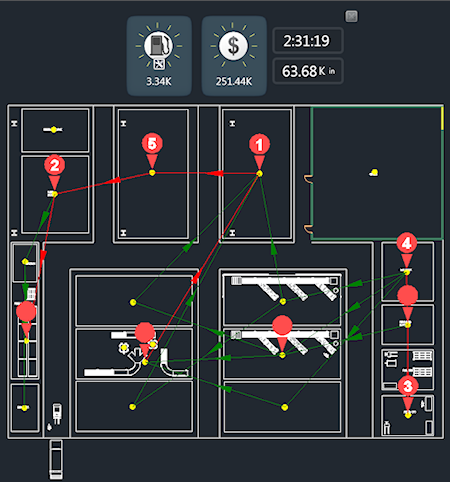
番号付きの赤いフラグがステーションの隣に表示されます。フラグはステーションの負荷を示しており、ステーションの中を流れているマテリアルの数の目安になります。番号付きのフラグにより、変更の影響が最も大きい領域を見つけることができます。
ステーション間には赤や緑の接続線があります。赤は、負荷またはマテリアル フロー パスが高いことを示しています。赤い線は、ステーションやジョブのネットワーク内で搬送コストへの影響が最も大きい領域のインジケータとして使用できます。
- 1 つまたは複数のジョブの解析を個別に行うには、解析インジケータを右クリックして、[ジョブを選択]をクリックします。次に、マテリアル フロー ブラウザで、解析するジョブを 1 つまたは複数選択します。解析するジョブを選択したら[Enter]を押します。
- クリックしてドラッグする操作で、ステーションを再配置すると、再配置の影響を確認できます。
搬送インジケータ
インジケータの強度タイプと、インジケータによって報告される情報を調整することができます。
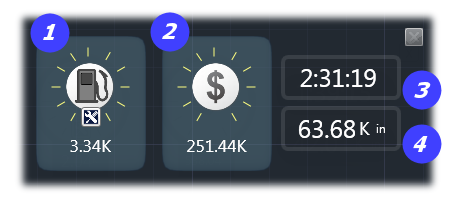
- 搬送コスト = トラベル時間 x 単位時間コスト
- 合計コスト = 搬送コスト + 設備コスト
- 総搬送時間を表示します。
- 総搬送距離を表示します。
搬送コスト インジケータの  をクリックすることにより、インジケータの設定にアクセスできます。
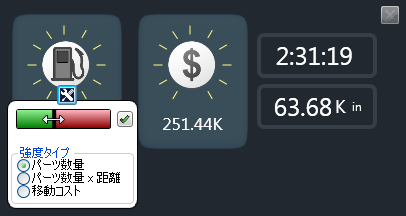
赤と緑のフィールドの間にある黒いセパレータをドラッグすると、感度を修正できます。ここで負荷のタイプを指定します。
注: インジケータのコンテキスト メニューでは、レポートのためのさまざまな変数にアクセスできます。インジケータを右クリックして表示される[インジケータ]フライアウトから、レポートに使用する変数を修正します。