| 概要 | |
|
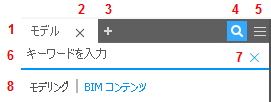
|
注: モデル ブラウザを表示するには、リボンで、[ビュー]パネル  [ユーザ インタフェース]パネル をクリックし、[モデル]チェック ボックスをオンにします。
[ユーザ インタフェース]パネル をクリックし、[モデル]チェック ボックスをオンにします。
検索の詳細
クイック検索フィールドを使用して次を検索します。
- ファイル ノードが折りたたみと展開の両方で表示されます。
- フィーチャ。
- 関係(Inventor LT では使用できません)。
- iProperty: 検索結果の横に、一致する iProperty フィールドと一緒にアイコンが表示されます。アイコンの上にカーソルを置くと情報が表示されます。
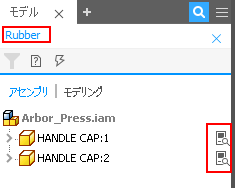
1 つのスペース文字を使用してキーワードを区切ります。
注: 検索結果から直接、フィーチャやファイルを編集することができます。
検索フィルタ(Inventor LT では使用できません)
フィルタを使用して、特定のノードのみをすばやく表示して検索を絞り込むことができます。
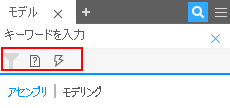
フィルタ オプションを使用して次の操作を行います。
- 未解決のファイルのみを表示します。
- 古いファイルを除外します。
- フィルタをクリアします。
注: Inventor の特定のタスクを実行するときは、検索が自動的にクリアされます。たとえば、Inventor で次の操作を実行すると現在の検索がクリアされます。
- 別の環境への切り替え
- パーツの編集
- [ブラウザ内を検索]コマンド