BIM の単純化
完全な製品定義が不要な場合は、Inventor の単純化ツールを使用してモデルをより単純な表現に変換することができます。顧客がカタログ モデルにアクセスできるようにする前に、カタログ モデルから知的財産を削除することができます。または、このワークフローを使用して、ネイティブ Revit 形式フィーチャが含まれている、Inventor の Revit ファミリ ファイルを準備します。
 [Revit フィーチャ認識] - パーツの環境
[Revit フィーチャ認識]の環境では、[簡略化]パネルのコマンドを使用して、モデルの複雑度を減らします。Revit によって認識できるフィーチャを使用してモデルを表現するためには、[Revit のフィーチャ]パネルの[認識]コマンドを使用します。

 [詳細を削除]: 認識されたフィレット、面取り、または独自に選択した面を削除することによって、モデルを単純化します。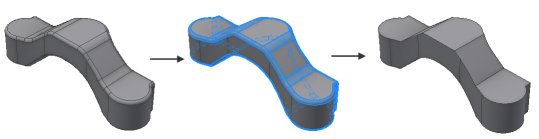
 [空間を充填]: モデル空間を充填するサーフェス パッチを使用して、穴とポケットを覆います。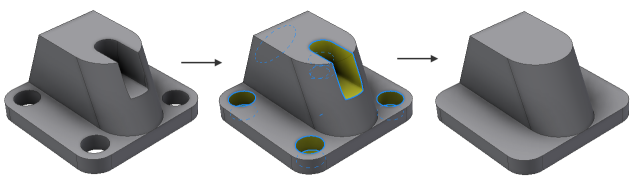
 [エンベロープを定義]: 選択したコンポーネントをボックス/円柱状のエンベロープで置き換えるか、それらの形状を表す単純な押し出しフィーチャを作成することによって、モデルを単純化します。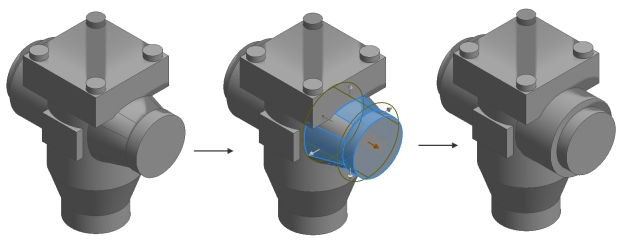
 [押し出しを認識]: 押し出しフィーチャを認識し、Revit によって認識される押し出しに変換します。
  [回転を認識]: 回転フィーチャを認識し、Revit によって認識される回転に変換します。
  [スイープを認識]: スイープ フィーチャを認識し、Revit によって認識されるスイープに変換します。
  [自動認識]: 押し出しフィーチャと回転フィーチャを自動的に認識し、フィレットと面取りを除去します。
BIM 変換
パーツ ドキュメントの BIM 変換環境で、[ビルディング コンポーネントをエクスポート]を使用してネイティブ Revit ファミリ ファイルをエクスポートすることができます。さらに、コネクタ、プロパティ、パラメータ、方向、カテゴリ、および挿入点情報を Revit ファミリ ファイル形式に追加することができます。

Revit ファミリ ファイルをエクスポートする前に、Inventor ではモデル フィーチャをネイティブ Revit フォーム フィーチャに変換できるように、そのモデルを準備する必要があります。Inventor 2014 では、押し出し、回転、スイープ フィーチャを変換できます。Inventor ユーザは、BIM 単純化環境を使用して既存のモデルを変換したり、前述の 3 つのジオメトリのみを使用してモデル ジオメトリを構築することによって互換性のあるモデルを作成することができます。
 [Revit フィーチャの確認]
Revit ファミリ ファイルのフィーチャ変換ルールの定義に基づいて、モデルに含まれているフィーチャの情報が記載された HTML レポートを表示します。
このコマンドは、Revit ファミリ ファイルとしてエクスポートされたフィーチャを正常に変換する方法を決定するために使用されます。レポートには、各フィーチャ変換のステータスと、変換に失敗した理由が含まれています
BIM ワークフローをダウンストリームする
[BIM]タブのコマンドを使用して、[フィーチャ][簡略化]から[BIM フィーチャ認識]および[BIM 変換]にワークフローをダウンストリームします。すべての BIM 関数は、[BIM]タブからアクセスできます。
アセンブリ ドキュメントで[簡略化パーツを作成]コマンドを終了すると、新たに作成されたパーツの[BIM]タブから、次の操作を実行できます。
- [Revit フィーチャの確認]コマンドによって生成されるレポートにアクセスして、Revit のフィーチャが BIM 変換環境からコピーされているかどうか確認します。
- [Revit フィーチャの確認]の使用後、サポートされていないフィーチャがあることが分かった場合、BIM タブから[Revit フィーチャ認識]にアクセスします。
- モデルを .adsk または .rfa ファイルにエクスポートするには、[BIM]タブから直接 BIM 変換コマンドにアクセスします。
トランスレータの対応ファイル形式追加、機能強化
- Parasolid バージョン 9.0~25.0
- Pro/ENGINEER Granite バージョン 1~8.0
- CATIA V5 バージョン R10~V5-6R2012
- CATIA V5 バージョン R6~V5-6R2012
- NX バージョン Unigraphics 13~NX 8.0
- SolidWorks バージョン 2001 Plus~2012
- Wildfire 5.0 まで、Creo Parametric バージョン 1.0~2.0
Revit の相互運用性サブコンポーネント
Revit の相互運用性サブコンポーネントでは、次の機能を実行できます。
- [コンポーネント配置]ダイアログ ボックスで、.rvt (Revit プロジェクト)ファイルをインポートする。
- [ビルディング コンポーネントをエクスポート]ダイアログ ボックスで、.rfa (Revit ファミリ)ファイルをエクスポートする。Revit ファミリ ファイルとは、冷却器、ポンプ、空調装置、炉、タンク、家具など、Revit のコンテンツ ファイルです。
建物情報を抽出および記録するには、このチェック ボックスをオンにして Revit モデルの操作に必要な Revit の相互運用性機能をインストールする必要があります。Revit の相互運用性サブコンポーネントをインストールしない場合、Revit ファイルのインポートやエクスポートができなくなります。
Autodesk 360
 [Autodesk 360] タブにある新しい [Web サイトを表示]コマンドを選択すると、クラウドに保存されているファイルを管理する Autodesk 360 の Web サイトが表示されます。
[保存]、[名前を付けて保存]、[開く]、[コンポーネント配置]、[コンポーネント作成]などのファイル操作に関連するダイアログ ボックスの[場所]パネルの上部から、ファイルを Autodesk 360 から開いたり、Autodesk 360 に保存することができます。Autodesk 360 は、[場所]パネルが含まれるすべてのファイル操作に関連するダイアログ ボックスで使用できます。
Autodesk 360 に従属する 1 つのファイルを追加するときに、Autodesk 360 を使用してすべてのファイル参照を追加することができます。
新しい Autodesk 360 ドライブは、Windows エクスプローラに表示されます。Windows エクスプローラから Autodesk 360 ドライブにドキュメントをドラッグ アンド ドロップすることができます。Windows エクスプローラから Autodesk 360 ドライブに追加されたファイルは自動的にアップロードされ、Autodesk 360 アカウントと同期します。すべての参照ファイルはこの処理中にアップロードされます。
 Autodesk 360 通知アイコンが、タスクバー通知領域に自動的にインストールされます。クラウドに追加したいずれかのファイルがローカル コンピュータ上の対応するファイルと同期していない場合は、メッセージが表示されます。通知アイコン上にマウス カーソルを合わせると、いつもでステータスを確認できます。
Autodesk Inventor IdeaStation
Autodesk Inventor を世界最高の設計ソリューションにすることが私達の使命です。しかし、皆さんなくしてそれを行うことは不可能です。
Autodesk Inventor IdeaStation は、開発者と直接やり取りして Autodesk Inventor ソフトウェアを改良するためのアイデアを共有することによって、Autodesk Inventor ソフトウェアを改良するための専用フォーラムです。
Autodesk Inventor を世界最高の設計ソリューションにするという私達の使命を果たすには、皆さんの助けが必要です。Autodesk Inventor に期待する新機能または機能強化について、よいアイデアをお持ちではないですか? Autodesk Inventor 開発チームと直接、要求リストを共有し、そのアイデアを実現できるようにしましょう。
アイデアを投稿し、他のユーザが考えていることを知り、最も気に入ったアイデアを賞賛します。アイデアが受ける賞賛が多ければ多いほど、それが製品に取り入れられる可能性が大きくなります。IdeaStation では、アイデアが最初のコンセプトから最終的なリリースになるまで、アイデアのステータスを追跡することもできます。
Inventor チームは聞く耳を持っています。開発計画に含めるために、優れたアイデアをすべて検討します。
Autodesk Inventor Idea Exchange で、今すぐ皆さんのアイデアを共有してください。