
表示(Display)
Viewport 2.0 でシェイプがどのように表示されるかをコントロールします。
- バウンディング ボックスを表示(Display Bounding Box)
- シェイプのバウンディング ボックスを表示します。
- パーティクル(Particles)
- シェイプのパーティクルが表示されます。 パーティクルの表示方法をより細かくコントロールするには、パーティクル表示(Particle Display)アトリビュートを使用します。 ボクセルも表示されている場合には、パーティクルが見えない場合があります。
- ボクセル(Voxels)
- シェイプのボクセルの等値面を表示します。 ビューポートがいずれかのシェーディング モードに設定されていることを確認します。 表示をさらにコントロールするには、ボクセル表示(Voxel Display)アトリビュートを使用します。
- ボクセル タイプ(Voxel Type)
-
ビューポートでのボクセルのレンダリング方法をコントロールします。
- ボリューム(Volumetric ): 透明度グラデーションを使用して、空間領域を通過する煙チャネルの重ね合わせをレンダリングします。 Aero シミュレーションで使用します。
- レベルセット(Levelset ): 流体のサーフェスを不透明にレンダリングします。 液体シミュレーションで使用します。
パーティクル表示(Particle Display)
表示(Display)アトリビュートでパーティクル(Particles)にチェックが付けられている場合の表示をコントロールします。
- タイプ(Type)
- パーティクルをポイント(Point)スプライトまたは球(Sphere)インスタンスとして表示します。
- 最大パーティクル表示数(Max Particle Display Count)
- 実際にシミュレ-ションされたよりも少ないパーティクルをビューポートに表示し、全体的なパーティクル フローの役に立つプレビューを表示しながら、描画の速度を上げてグラフィック メモリを節約することができます。
非常に低い値の場合、パーティクルはボクセル全体で可能な限り均一に配分されるため、表示されるパーティクルの数が最大パーティクル表示数(Max Particle Display Count)の値よりも多くなることがあります。
また、パーティクルはバッチ単位で描画されるため、一度にグラフィック メモリに収まるよりも多いパーティクルを表示することができます。 ただし、描画速度と操作に対する反応は遅くなります。
注: この値がパーティクルの合計数よりも小さい場合、ビューポートに繰り返しパーティクル配分などのアーティファクトが表示されます。 ただし、レンダリングは影響を受けません。 - ポイント サイズ(Point Size)
- ピクセル単位のポイント(Point)スプライトのサイズです。
- 球の半径(Sphere Radius)
- シーン単位での球(Sphere)インスタンスの半径です。
- レンダー パーティクル サイズ(Render Particle Size) (泡シェイプのみ)
-
レンダリングされた泡パーティクルのサイズをコントロールします。
- 最小レベル(Min Level)、最大レベル(Max Level)
- 指定したタイルの深度間のボクセルに格納されたパーティクルのみを表示します。 空間適応シミュレーションに便利です。 非適応シミュレーションでは、パーティクルが常にレベル 7 で格納されます。
- カラー(Color)
- 選択したカラー チャネル(Color Channel)をカラー ランプとして表示します。 これは、シミュレーションのプレビューや診断に役立ちます。 カラー チャネルのリマップ(Color Channel Remap)アトリビュートを使用してカラーの表示方法をコントロールします。
カラー チャネルのリマップ(Color Channel Remap)
- カラー チャネルの最小値(Color Channel Min)、カラー チャネルの最大値(Color Channel Max)
- これらのアトリビュートを使用してカラーにマッピングする値の範囲を選択します。 この範囲を超える値は、対応するカラー ランプの端にクリップされます。
- カラー ランプ(Color Ramp)
- カラー ランプを使用して、グラディエントをカラー チャネルの最小値(Color Channel Min)からカラー チャネルの最大値(Color Channel Max)に定義します。 ベクトル(Vector)アトリビュートはマグニチュードを使用してカラー ランプを駆動します。
- 値ランプ(Value Ramp)
- カラー ランプを適用する前に、値ランプを使用してカラー チャネルの値を修正します。 これにより、表示についてより細かなコントロールができるようになります。たとえば、特定の範囲にフォーカスするために値をクランプすることや、バイアスをかけることができます。
- 不透明度(Opacity)
-
選択した不透明度チャネル(Opacity Channel)を使用してビューポートの不透明度をコントロールします。 不透明度チャネルのリマップ(Opacity Channel Remap)アトリビュートを使用してカラーの表示方法をコントロールします。 カラー チャネルのリマップ(Color Channel Remap)アトリビュートと同じように機能します。
- 数値(Numeric)
- ビューポート内で選択された数値チャネル(Numeric Channel)の数値を表示します。
ヒント: 最大パーティクル表示数(Max Particle Display Count)を減らして、表示される値のサンプルを読み取れるようにします。
- ベクトル(Vector)
- ビューポートで選択したベクトル チャネル(Vector Channel)をベクトルとして表示します。
ボクセル表示(Voxel Display)
表示(Display)アトリビュートでボクセル(Voxel)にチェックが付けられている場合の表示をコントロールします。
- フィルタ(Filter)
-
ビューポート内でボクセルのレンダリングに使用される補間をコントロールします。 トリキュービック(Tricubic)はトリリニア(Trilinear)よりもスムーズな結果が得られます(特に Aero シミュレーションの場合)。
- 精度(Quality)
- ビューポートでのボクセル描画のためのサンプルの相対数をコントロールします。
- 診断カラー(Diagnostic Color)
-
診断のためにチャネル カラーの表示を切り替えます。
- このオプションがオンの場合は、カラー チャネル(Color Channel)を選択し、カラー チャネルのリマップ(Color Channel Remap)オプションを使用してカラー ランプを調整できます。 パーティクル表示のカラー チャネルのリマップ(Color Channel Remap)アトリビュートと同じように機能します。
- このオプションがオフの場合、ビューポートはライティングを使用して、流体表面のレベル セットのプレビューを表示します。
クリッピング(Clipping)
クリップの入力メッシュ(Clip Input Mesh)を使用すると、メッシュ オブジェクトをクリップ境界として使用して、bifrostShape のスライスをプレビューすることができます。 診断などの目的でシミュレーションの内部で起きていることを視覚化するために役立ちます。
タイル ビュー(Tile View)
シミュレーションにボクセル解像度の範囲をカラー マッピングされたタイル ツリーとして表示します。 これは診断目的で、特に順応性(Adaptivity)がオンになっている場合に、シミュレーションの内側領域で起きていることを視覚化するのに役立ちます。
「タイル ビュー(Tile View)を使用した Bifröst のボクセル解像度のプレビュー」を参照してください。
表示(Display)
- 有効化(Enable)
- タイル ツリー表示のオンとオフを切り替えます。
- 最小レベル(Min Level)、最大レベル(Max Level)
- 表示する解像度レベルの範囲を設定するには、これらのコントロールを使用します。 非常に粗い(レベル 0)から詳細(レベル 7)まで、8 つの表示レベルがあります。 これらのレベルは、シミュレーションのボクセル解像度の範囲に対応します。
- フォーカス レベル(Focus Level)
- 最小レベル(Min Level)と最大レベル(Max Level)の間の特定のレベルにフォーカスを表示することができます。
- フォーカスの減衰(Focus Falloff)
- 表示される各レベル間の透明度をコントロールすることで、フォーカスの幅を設定します。 この値を大きくすると、重ねて表示されるすべての表示レベルが見やすくなります。 値 0 は、フォーカス レベル(Focus Level)で設定されたレベルのみを表示します。 値 1.0 は、最小レベル(Min Level)と最大レベル(Max Level)によって定義されているすべてのタイルを表示します。
クリッピング(Clipping)
- クリップの入力メッシュ(Clip Input Mesh)
-
ポリゴン メッシュを使用して、タイル ビューのクリップ境界を設定できます。 これにより、シミュレーションのスライスを調査のために分離することができます。
カラー(Color)
可視のタイル レベルの開始カラーと終了カラーを設定するには、カラー ランプを使用します。 カラーはボクセル解像度によって決まります。 ランプの左端のマーカーは最小レベル(Min Level)のカラーを設定し、右端のマーカーは最大レベル(Max Level)のカラーを設定します。
レンダリング詳細(Render Stats)
詳細については、「レンダリング詳細(Render Stats)」を参照してください。
レンダー(Render)

レンダー(Render)グループの設定は、Arnold などのレンダラで使用できる Bifröst シェイプのさまざまなアトリビュートを制御します。 異なるレンダラを使用している場合、これらはサポートされない可能性があります。
- レンダリングの形式(Render As)
- シェイプをレンダリングする方法を選択します。 一般に、以下のように使用します。
- 液体には、サーフェス(Surface)を使用します。
- 泡には、ポイント(Points)を使用します。
- Aero には、ボリューム(Volume)を使用します。 泡に対してはサポートされていません。 ただし、ポイント(Points)またはサーフェス(Surface)を使用して、ボリューム シェーダで泡をレンダーできます。
- 速度スケール(Velocity Scale)
- 速度の乗数です。 これは、モーション ブラーに影響します。
- 空間スケール(Space Scale)
- シェイプに対する均一なスケール係数です。 これは、シーン内でシェイプをスケーリングする代替方法として使用できます。
- 書き出しチャネル(Export Channels)
- 書き出すチャネルのリストです。 シェーディング ネットワークのユーザデータとして値を接続する場合は、チャネルを書き出す必要があります。 複数のチャネル名を区切るには、スペースを使用します。 書き出しに役立つ、以下のようないくつかのチャネルがあります。
- 存在時間(Age) (液体のみ: 液体プロパティの オプション チャネル(Optional Channels)で有効にする必要があります)
- かくはん(Churn) (液体のみ: 液体プロパティの オプション チャネル(Optional Channels)で有効にする必要があります)
- 密度(Density)
- 海洋(Ocean) (海洋ブレンドに必要)
- 位置(Position)
- 煙(Smoke) (Aero のみ)
- 温度(Temperature) (Aero のみ)
- uv (エミッタのプロパティに設定された UV 投影が必要です。泡には利用できません)
- 速度(Velocity)
注: モーション ブラーの速度チャネルを明示的に書き出す必要はありません。書き出す必要があるのは、シェーディング ネットワークで接続する場合のみです。
- 渦度(Vorticity) (液体のみ)
クリッピング(Clipping)
ポリゴン メッシュのワールド空間バウンディング ボックス内のシェイプの一部のみをレンダリングします。メッシュを指定するには、「Bifröst のボリュームを無効(Kill Volume)とクリッピング(Clipping)の入力メッシュを使用する」を参照してください。
サーフェス コントロール(Surface Controls)
これらのアトリビュートは、レンダリングの形式(Render As)がサーフェス(Surface)に設定されている場合に適用されます。
- レンダリング コンポーネント(Render Component)
-
- ボクセル(Voxels)オプションは、ボクセルに格納されている符号付き距離フィールドのレベル セットとして流体サーフェスをレンダーします。 泡に対してはサポートされていません。
- パーティクル(Particles)オプションは、流体パーティクルからの新しい符号付き距離フィールドを作成して、以下のコントロールを有効にします。 このオプションは、シェイプのメッシング コントロール(Meshing Controls)を使用する場合と似ていますが、シーン内でメッシュを作成しません。
- 水滴の開示係数(Droplet Reveal Factor)
- メッシュを生成してスムージングするときにスプラッシュ周辺の詳細を作成して保持します。 値を小さくするとメッシュがスムーズになり、値を大きくすると詳細が小さく、高頻度になります。
- サーフェスの半径(Surface Radius)
- マスター ボクセル サイズ(Master Voxel Size)の倍数である、サーフェスを作成するために使用する各パーティクル ブロッブの半径です。
- 水滴の半径(Droplet Radius)
- 各水滴の半径は、マスター ボクセル サイズ(Master Voxel Size)を基準にします。
- カーネル係数(Kernel Factor)
- サーフェス スムージング カーネルの幅をコントロールします。 値を小さくするとよりシャープになり、生成されるメッシュの曲率が大きくなります。 値を大きくするとよりスムーズになります。
- スムージング(Smoothing)
- メッシュで実行されるスムージング ステップの数です。
- 解像度係数(Resolution Factor)
- メッシュを生成する前にパーティクルの解像度を調整するためのスケーリング係数です。 値が大きいほど高頻度で詳細が作成されますが、計算にかかる時間が長くなります。
- 穴を消滅させるしきい値(Hole Kill Threshold)
-
この値を大きくすると、流体内部のメッシュ化された穴を除去できます。 このような穴は、空間適応シミュレーションで高い解像度係数(Resolution Factor)値を使用する場合に特に発生します。
処理(Processing)
サーフェスの処理方法を制御します。 最初にサーフェスが拡張され、スムージングされて、最後に浸食されます。
- 拡張(Dilate)
- スムージング前に符号付き距離フィールドから減算する値です。 これにより、サーフェスを拡大してスムージング時の縮小を避けます。また、小さなフィーチャを保持するのに役立ちます。
- スムーズ(Smooth)
- 繰り返しごとに適用するスムージングの量です。 通常、値は 0 と 1 の間にする必要があります。 1 より大きい値にすると、歪みが生じます。
- スムーズ モード(Smooth Mode)
-
スムージングの種類を選択します。 結果は似ていますが、同じではありません。 選択は、好みによります。 イメージ内では、赤い領域が内側にスムージングされ、緑の領域は外側にスムージングされます。
- LaplacianFlow は、反復ごとに、指定した量の符号付き距離フィールドのラプラスを追加します。
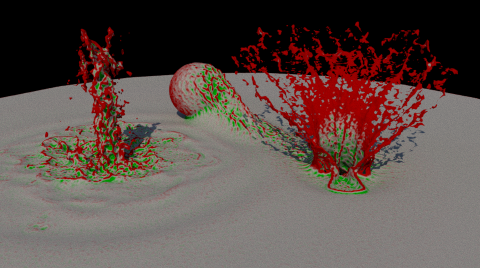
- CurvatureFlow は、反復ごとに、指定した量の平均曲率を追加します。

- LaplacianFlow は、反復ごとに、指定した量の符号付き距離フィールドのラプラスを追加します。
- スムーズの反復(Smooth Iterations)
- スムージング処理を繰り返す回数です。 1 回の大量のスムージングよりも、少量のスムージングを繰り返す方が、より優れた結果を得られる場合があります。
- 浸食(Erode)
- スムージング後に符号付き距離フィールドに加算する値です。これにより、サーフェスが縮小され、「ブロブっぽさ」がなくなります。
海洋ブレンド(Ocean Blending)
これらのアトリビュートは、流体サーフェスと平面メッシュの単純なブレンドを実行します。 これは、たとえば、海洋に使用できます。特定の領域内の波としぶきに Bifröst シミュレーションを使用している場合、海洋のサーフェスの残りの部分のメッシュを選択します。
最良の結果を得るには、フラットな平面メッシュと、BOSS によって生成されたベクトル ディスプレイスメント マップなどのディスプレイスメント シェーダを使用します。 変形されたメッシュでも、使用可能な結果を得ることができます。ただし、ディスプレイスメントが大きすぎない場合のみです(つまり、荒れる海よりは、静かな水面の場合)。 いずれの場合も、周りの海洋から液体が流入できる場合は、シミュレートされたサーフェスのでこぼこが埋まる可能性があります。
- 有効化(Enable)
- 海洋ブレンドを有効にします。
- メッシュ平面(Mesh Plane)
- Bifröst シェイプとブレンドするメッシュです。
- 境界の半径(Boundary Radius)
- シミュレーションおよびメッシュサーフェスの交点のブレンド領域の半径です。
- オフセット(Offsets)
- より良いブレンドができるように、Y オフセットを使用してメッシュ平面の高さを上下できます。 X および Z オフセットを使用すると、平面の水平範囲を調整できます。範囲を拡張するには正の値を、縮小するには負の値を使用します。
- 出力チャネル(Output Channel)
- ブレンドされたメッシュのディスプレイスメント時にマスクとして使用するカスタム チャネルの名前です。 ディスプレイスメントを使用してフラットなメッシュとブレンドする場合は、書き出しチャネル(Export Channels)リストにこのチャネルを追加したことを確認してから、チャネルを使用してディスプレイスメントの量を制御します。
海洋ブレンドのメッシュ平面を指定するには:
- 有効化(Enable)を選択します。
- 次のいずれかを実行します。
- アトリビュート エディタ(Attribute Editor)メニューでリスト(List)を選択し、選択したアトリビュートの自動ロード(Auto Load Selected Attributes)をオフにします。 これにより、選択したオブジェクトのアトリビュートをロードする場合の Maya の既定の動作がオフになります。 平面メッシュを選択しても、現在のアトリビュートが、アトリビュート エディタ(Attribute Editor)にロードされたままになるようになりました。
- また、アトリビュート エディタ(Attribute Editor)下部のタブのコピー(Copy Tab)を選択し、Bifröst オブジェクトのアトリビュートのコピーをフローティング ウィンドウに作成することもできます。
- 海洋のサーフェスとして使用するメッシュを選択します。
- 選択項目を使用(Use Selected)をクリックします。
- レンダリングされないようにするには、メッシュを非表示にします。 ブレンドされたサーフェスだけをレンダーする必要があります。
ディスプレイスメントを使用して、フラットなメッシュとブレンドするには:
- メッシュ平面(Mesh Plane)としてディスプレイスメント マップを作成したフラットな平面を指定します。
- ブレンドに使用する出力チャネル(Output Channel)の名前を指定します。 既定では、ocean です。
- 書き出しチャネル(Export Channels)リストに同じチャネル名を追加します。
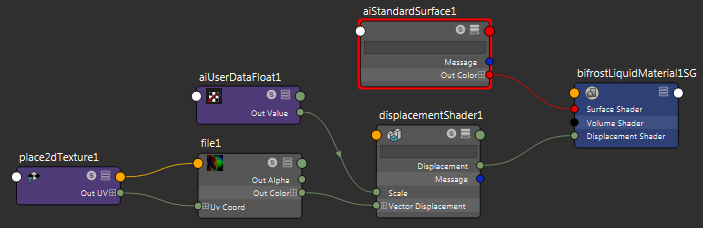
- ハイパーシェード(Hypershade)ウィンドウで、液体マテリアルにディスプレイスメント シェーダを追加します。 ハイパーシェード(Hypershade)ウィンドウでの操作全般の詳細については、「ハイパーシェード(Hypershade)ウィンドウ」を参照してください。
- ファイル(File)テクスチャ ノードをディスプレイスメント シェーダのベクトル ディスプレイスメント(Vector Displacement)アトリビュートに接続します。
- ファイル ノードのイメージの名前(Image Name)アトリビュートでディスプレイスメント マップを指定します。
- ユーティリティ シェーダを使用して、指定した出力チャネル(Output Channel) (たとえば、ocean)を取得し、ディスプレイスメント シェーダのスケール(Scale)アトリビュートに接続します。 この手順のシェーダおよびプロシージャの名前は、レンダラによって異なります。
- 境界の半径(Boundary Radius)とオフセット(Offsets)を調整してブレンドを制御します。
変形されたメッシュとブレンドするには:
- 変形されたメッシュを、メッシュ平面(Mesh Plane)として指定します。
- 境界の半径(Boundary Radius)とオフセット(Offsets)を調整してブレンドを制御します。
詳細設定(Advanced)
- ラプラスを書き出し(Export Laplacian)
- 符号付き距離フィールドのラプラスを書き出します。 これにより、ラプラス チャネルがシェーディング ネットワークでユーザ データとして使用できるようになります。
- 曲率を書き出し(Export Curvature)
- レベル セットの平均曲率を書き出します。 これにより、曲率チャネルがシェーディング ネットワークでユーザ データとして使用できるようになります。
ポイント コントロール(Point Controls)
これらのアトリビュートは、レンダリングの形式(Render As)がポイント(Points)に設定されている場合に適用されます。
- 半径(Radius)
- シーン単位でのポイントの半径です。
- チャネルを持つ調節半径(Modulate Radius With Channel)
- 指定した半径チャネル(Radius Channel)で半径(Radius)を乗算します。 たとえば、半径チャネル(Radius Channel)が密度(density)に設定されている場合、ポイントは密度が高いところで大きく、密度が低いところで小さくなっています。
ボリューム コントロール(Volume Controls)
これらのアトリビュートは、レンダリングの形式(Render As)がボリューム(Volume)に設定されている場合に適用されます。
- スムーズ(Smooth)
- 繰り返しごとに適用するスムージングの量です。
- スムーズの反復(Smooth Iterations)
- スムージングの反復数です。
Bifrost メッシュ(Bifrost Meshing)
- 有効化(Enable)
- bifrostMesh オブジェクトのポリゴン メッシュを生成します。
- 水滴の開示係数(Droplet Reveal Factor)
- メッシュを生成してスムージングするときにスプラッシュ周辺の詳細を作成して保持します。 値を小さくするとメッシュがスムーズになり、値を大きくすると詳細が小さく、高頻度になります。
- サーフェスの半径(Surface Radius)
- マスター ボクセル サイズ(Master Voxel Size)の倍数である、サーフェスを作成するために使用する各パーティクル ブロッブの半径です。
- 水滴の半径(Droplet Radius)
- 各水滴の半径は、マスター ボクセル サイズ(Master Voxel Size)を基準にします。
- カーネル係数(Kernel Factor)
- サーフェス スムージング カーネルの幅をコントロールします。 値を小さくするとよりシャープになり、生成されるメッシュの曲率が大きくなります。 値を大きくするとよりスムーズになります。
- スムージング(Smoothing)
- メッシュで実行されるスムージング ステップの数です。
- 解像度係数(Resolution Factor)
- メッシュを生成する前にパーティクルの解像度を調整するためのスケーリング係数です。 値が大きいほど高頻度で詳細が作成されますが、計算にかかる時間が長くなります。
- 穴を消滅させるしきい値(Hole Kill Threshold)
-
この値を大きくすると、流体内部のメッシュ化された穴を除去できます。 このような穴は、空間適応シミュレーションで高い解像度係数(Resolution Factor)値を使用する場合に特に発生します。
- 面法線をフリップ(Flip Face Normals)
- 最終的なメッシュで三角形の頂点インデックスの順序を反転して、法線をフリップします。
クリッピング(Clipping)
クリップの入力メッシュ(Clip Input Mesh)を使用すると、ポリゴン オブジェクトをクリップ境界として使用して、Bifröst 出力メッシュのスライスをプレビューすることができます。 診断などの目的でシミュレーションの内部で起きていることを視覚化するために役立ちます。
チャネル転送(Channel Transfer)
- 速度スケール(Velocity Scale)
- ボクセルからメッシュ上の頂点カラー マップへ速度チャネルを転送するときに使用される XYZ スケーリング係数のセットです。