
Maya の時間の改善
さまざまなメディアを取り込んで複雑なシーンを構築する場合、さまざまなフレームレートや時間形式について考慮しなければならないため、作業に時間がかかります。時間の処理方法が更新され、より多くのフレーム レート、タイムコード オプションのサポートが追加されたため、時間をかけずにこれらのプロセスを行えるようになりました。
- その他のフレーム レート
-
Maya では現在、64 ビットのカウンティング システムが使用され、丸めエラーが少なくなり、サポートされるフレーム レートが増えました。これらの追加されたフレーム レートにより、時間のかかる変換処理が必要なくなり、Maya 内でさまざまなメディアを位置合わせできるようになりました。
- 23.976
- 29.97 ドロップ
- 47.952
- 59.94
- 44,100
- 48,000
ファイル > 新規シーン オプション(File > New Scene Options)、読み込みオプション(Import Options)、設定(Settings)プリファレンス、またはタイム スライダ(Time Slider)の再生オプション フレームレート メニュー(Playback Options > Framerate menu)で、シーンのフレーム レートを指定できます。変更すると、Maya 上のすべての場所でフレーム レートが更新され、ファイルに保存されます。フレーム レートが設定されると、変更するまで保持されます。
注:タイム スライダ上で丸められた数字にはアスタリスク * が付き、その値が近似値であることが示されます。これは、タイム コードとフレーム間で切り替えたときや、スナップをオフにしたときに発生することがあります。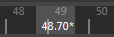 設定プリファレンス(Settings preferences)ウィンドウの作業単位(Working Units)セクション内の時間(Time)を確認してください。
- Maya での時間の計算方法
- 設定(Settings)プリファレンス ウィンドウの作業単位(Working Units)。
- 読み込んだフレームレートのサポート
- シーンが空でない場合、Maya はこのことを認識して、シーンが空の場合は常にオーバーライド(Always Override if Scene is Empty)オプションを自動的に無効にします。このようにしてフレームレートの読み込み(Framerate Import)セクションはアクティブになり、読み込む、またはオーバーライドする再生要素を設定できるようになります。
- シーンが空で、読み込んだファイルのフレームレートがシーンと異なる場合、既定では読み込んだファイルのフレーム レートが使用されます。 読み込んだファイルが Maya のシーンのフレームレートを継承するようにこの既定値を変更するには、読み込みオプション(Import options)でシーンが空の場合は常にオーバーライド(Always Override if Scene is Empty)オプションをオフにします。
- フレームレートが読み込まれるのは、絶対的な基準に従って読み込んだ場合です。そのため、読み込まれたフレームレートと現在のフレームレートが一致しない場合(たとえば、読み込まれたファイルのフレームレートが現在のシーンのフレームレートよりも小さい場合)、およびこれらが互いの倍数になっている場合は、フレームレートが正確に計算されます。読み込まれたシーンと現在のシーンのフレームレートが互いの倍数になっていない場合、キーは絶対的な基準に従って配置されますが、シーンのフレームレートに対しては相対的になります。
- 読み込まれたフレームレートが相互の倍数になっていない場合は、フレームレートが位置合わせされていないことを示す警告が表示されます。オリジナルを維持(Maintain Original)がアクティブな場合、ファイルは絶対的な基準に従ってシーン タイムに読み込まれます。ソースに一致するようにオーバーライド(Override to Match Source)がアクティブな場合、現在のシーンのフレームレートは読み込んだファイルのフレームレートでオーバーライドされます。
- MEL および Python コマンドに対するタイムコードのサポート
- MEL および Python コマンドにタイムコードを入力できるようになりました。
- 更新された時間プリファレンス
- 2 つのチャネル ボックス(Channel Box)メニュー オプション、タイム スライダ表示の同期化(Sync Timeline Display)とグラフ エディタ表示の同期化(Sync Graph Editor Display)がタイム スライダ(Time Slider)プリファレンスに追加され、タイム スライダ(Time Slider)またはグラフ エディタ(Graph Editor)のチャネル ボックス(Channel Box)の選択内容を同期できるようになりました。
- スナップ オプションは、フレーム全体にスナップ(Snap to whole frames)に名前が変わり、サブフレームを考慮しないでスクラブできるようになりました。
- 更新された再生オプション
- 新しい領域の再生オプション(Playback options)がレンジ スライダ(Range Slider)の横に追加されました。最新の時間機能として、シーンのフレーム レートを設定できるフレーム レート(Frame Rate)メニューが再生コントロールの下に組み込まれています。アニメーションのサイクルが完了するか、または再生をいったん停止してから、再開した後に、ビューポートでフレーム レートが更新されます。
-
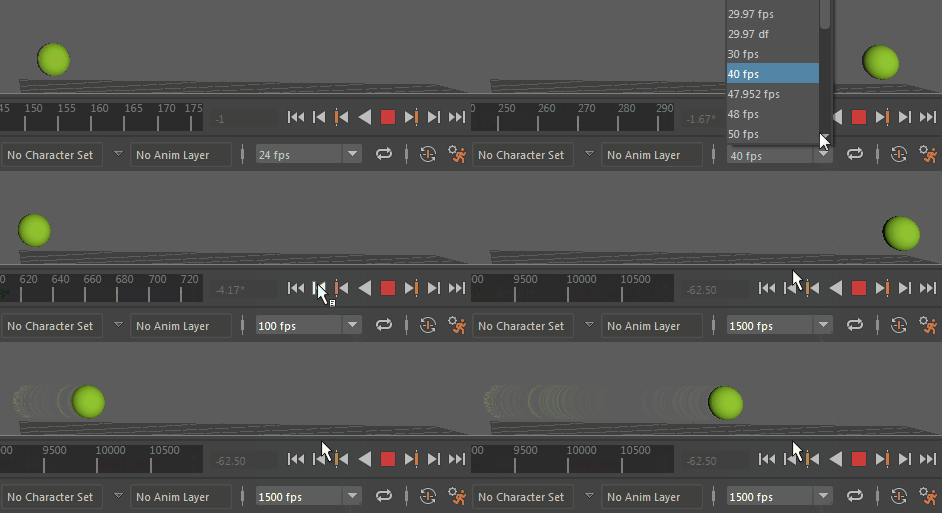
- 再生(Playback)オプションに、3 つの状態を持つループ(Loop)ボタン
 が追加されました。このボタンを使用すると、シーンのアニメーションを、既定のループ
、1 回繰り返し
が追加されました。このボタンを使用すると、シーンのアニメーションを、既定のループ
、1 回繰り返し
 、または折り返し(再生してから逆方向に再生)の間で切り替えることができます。
- オーディオ オフセット
- 読み込みオプション(Import Options)の BWAV オーディオ フォーマットに関する新しいサポート機能を使用すると、メタデータにサウンドのオフセットが埋め込まれているファイルの時間オフセットを読み込むことができます。
最新のグラフ エディタ(Modern Graph Editor)
フィードバックに基づいて、最新のグラフ エディタ(Modern Graph Editor)にいくつかの変更および改良が加えられました。
- グラフ エディタ(Graph Editor)のアウトライナの新しい表示オプション
- アウトライナ 表示(Outliner > Display)メニューに新しいオプションが追加され、グラフ エディタ(Graph Editor)のタイム エディタ(Time Editor)の情報を簡単に判読できるようになりました。クリップ順に整理(Organize by Clip)オプションが表示(Display)メニューに追加され、タイム エディタ(Time Editor)クリップを基準としてオブジェクトのアニメーション カーブを整列できるようになりました。タイム エディタ(Time Editor)のクリップ レイヤは、割り当て先のクリップの子として表示されます。
-
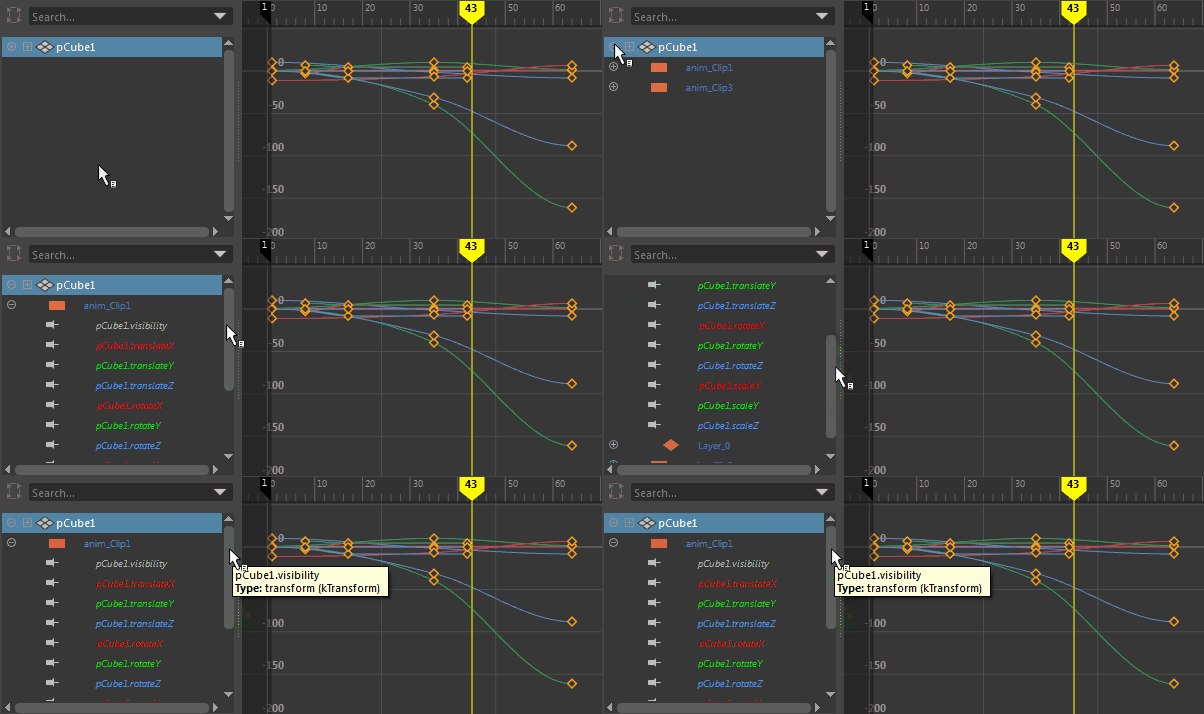
- グラフ エディタ(Graph Editor)のアウトライナを右クリックして、グラフ エディタ(Graph Editor)の表示(Display)オプションにアクセスします。
- 更新されたカーブの選択
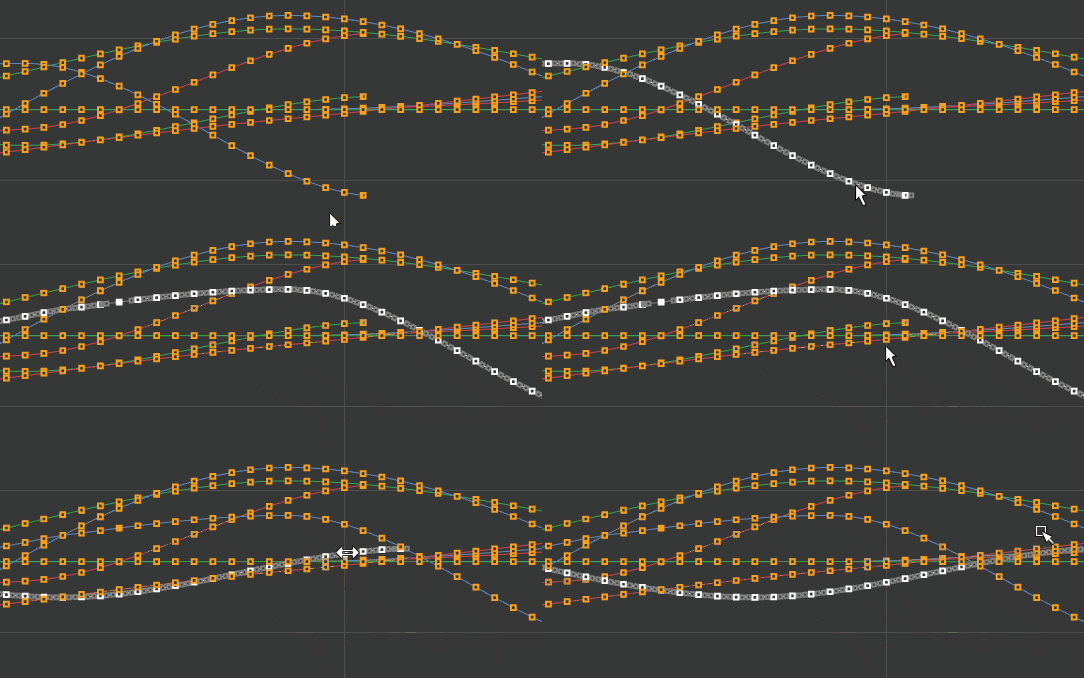
- 以前のシングルクリック方式ではカーブが誤って移動されることがありましたが、お客様からのフィードバックに基づき、最新のグラフ エディタ(Modern Graph Editor)ではカーブの選択方法が更新されました。カーブの選択が 2 段階で行われるようになり、カーブが誤って再配置されることがなくなりました。
- カーブの選択にホットキー[M]が使用されることはなくなり、最新のグラフ エディタ(Modern Graph Editor)ではカーブの選択が既定でアクティブになりました。既定のカーブ選択モードをオフにするには、グラフ エディタ(Graph Editor)の選択(Select)メニューでカーブ(Curves)をオフにします。
-
カーブを選択するには:
- 2 つのキーの間のカーブをクリック(またはドラッグして選択)して、選択します。
- カーブの横を中マウス ボタンでクリックして、移動します。
- ウェイト付き接線
- お客様からのフィードバックに基づいて、最新のグラフ エディタ(Modern Graph Editor)では接線が既定で非ウェイト付きになりました。既定のカーブ タイプのウェイト付きに戻す場合は、アニメーション(設定)(Animation (Settings))プリファレンスでウェイト付き接線(Weighted Tangent)オプションをアクティブにします。
- 接線の統一(Unify Tangent)
- Eextension リリースのクラシック グラフ エディタ(Classic Graph Editor)および最新のグラフ エディタ(Modern Graph Editor)の両方で変更されていた接線の統一(Unify Tangent)オプションが、旧式の動作に戻りました。接線の統一(Unify Tangents)で、接線の角度および長さを保持することができます。これにより、統一機能で接線の長さのみが保持され、角度はイン接線の編集の角度に基づいてミラーされるという変更点が解決されます。
- 名前が変更された接線オプション
-
グラフ エディタ(Graph Editor)ツールバーおよび接線(Tangent)メニューの接線ウェイトのロック(Lock Tangent Weight)および接線ウェイトの解放(Free Tangent Weight)オプションは、接線の長さのロック(Lock Tangent Length)および接線の長さの解放(Free Tangent Length)に名前が変更されました。
- 更新されたグラフ エディタのカラー
- お客様からのフィードバックに基づいて、最新のグラフ エディタ(Modern Graph Editor)のカラーが更新されました。
- 最新のグラフ エディタ(Modern Graph Editor)の既定のカラーは明るくなり、低コントラストになりました。プリファレンスのカラー設定(Color Settings)ウィンドウにあるグラフ エディタ(Graph Editor)の設定の多くで、独自の既定カラーを設定することもできます。
- プリファレンスのカラー設定(Color Settings)ウィンドウにあるクラシック グラフ エディタ(Classic Graph Editor)に、さらにカスタマイズ可能な設定、およびその他のいくつかの機能が追加されました。
- 最新のグラフ エディタ(Modern Graph Editor)で選択した項目の外観が暗くなって目立たなくなりましたが、最初の選択項目と 2 番目の選択項目のカラーに大きな違いが出るようになりました。
- カスタマイズ可能なカラー
-
プリファレンス(Preferences)のカラー設定(Color Settings)ウィンドウで、最新のグラフ エディタ(Modern Graph Editor)の次の項目のカラーをカスタマイズできます。
- 移動 X、Y、Z カーブのカラー
- 回転 X、Y、Z カーブのカラー
- スケール X、Y、Z のカラー
- 既定のキー カラー
- バッファ カーブのカラー
- ブレイクダウン キーのカラー
- バッファ カーブのキーのカラー
- タイム マーカー
- 新しい接線のカラー
-
- ロック カーブとミュート カーブ
- ロックされているカーブとキー、およびミュート キーを識別するのに、新しい外観が作成されました。
-
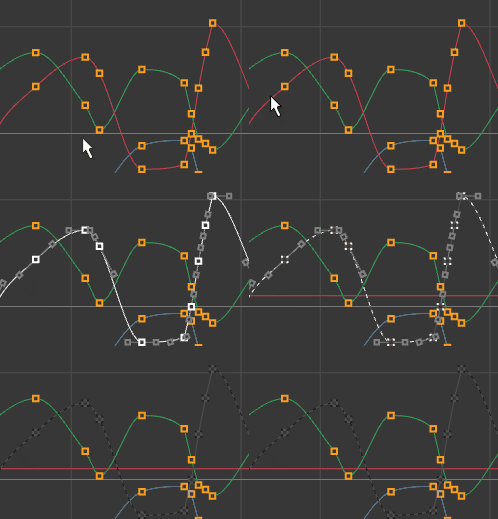
- ロックされたカーブ
- ロックされたカーブは、ロック状態を示すグレーの点線で表されます。
- ミュートされたキー
- ミュートされたキーは、ロック状態を示す黒色に変わります。
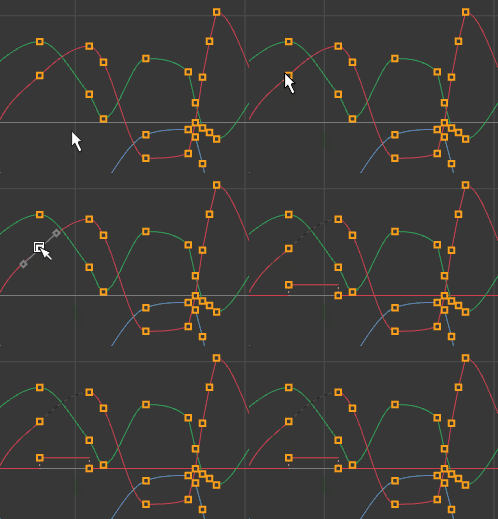 注: 現在、Mac OS では、ミュートされたキーが表示されません。
-
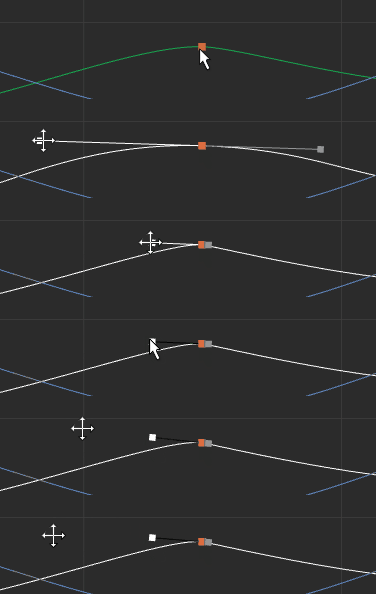
- 自動フレーム調整(Auto frame)
-
自動フレームがグラフ エディタ(Graph Editor)の既定の設定になり、グラフ エディタ(Graph Editor)チャネル ボックスで単一カーブを選択するか、グラフ エディタ表示の同期化(Sync Graph Editor Display)をアクティブにした状態でチャネル(Channel)ボックス内で単一アトリビュートを選択した場合に、ビュー内でフレームが自動的に設定されるようになりました。グラフ エディタ(Graph Editor)のビュー(View)メニューまたはアニメーション(設定)(Animation (Settings))プリファレンスでこの既定値をアクティブにしたり、無効にしたりできます。
注: フレーム調整は、垂直方向のスケールにのみ適用されます。
- また、グラフ エディタ(Graph Editor)を初めて開いたときも、自動フレーム調整(Auto frame)が適用されます。
- その他のグラフ エディタ(Graph Editor)の修正と改善
-
その他にも、スタック ビュー(Stacked view)で選択されたカーブの位置の改善、タイム エディタ(Time Editor)のクリップのオフセットとスケーリング係数の追加、[Shift]キーを押しながらクリックして行った複数のキー選択の復元、元に戻す機能とリフレッシュ機能に関する問題の改善などが含まれています。
- 選択項目に最も近いキー ツールが「ドラッグを Y 軸にコンストレイント」モードに対応
- カスタム カーブ補間のサポート
- クォータニオン カーブの操作の改善
- セッション間で適切に復元されるようになったスタック ビュー
- タイム エディタ クリップの表示とともに更新されるようになった固定テキスト フィールド
- 既定のカラーの改善による見やすい表示、およびミュートされたカーブとミュートされたキーの設計の改善。
タイム エディタ(Time Editor)
次の更新は、タイム エディタ(Time Editor)を対象としています。
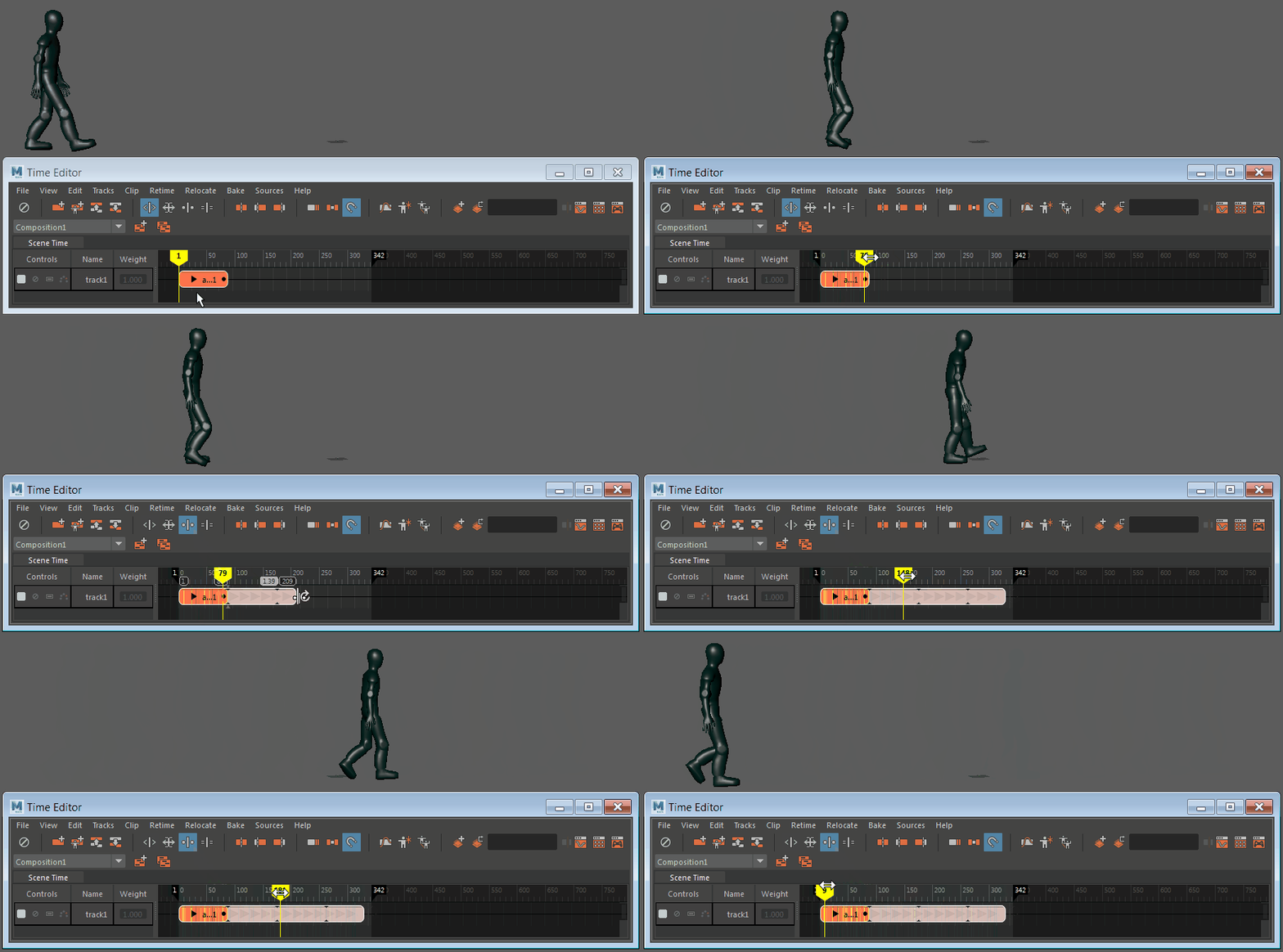
- ループ プログレッシブ(Loop Progressive)を使用して歩行サイクルを作成する
-
タイム エディタ(Time Editor)のループ(Looping)機能に、アニメーションを継続的に拡張するループ プログレッシブ(Loop Progressive)という新しいループ オプションが追加されました。この新しいモードを使用すると、アニメーション クリップから、数ステップだけ続くウォーク サイクルをすばやく作成することができます。
- 新しいリロケータ オプション
-
タイム エディタ 再配置(Time Editor > Relocate)メニューに、クリップのアニメーション ロケータを割り当てたり変更したりすることができる新しいリロケータを編集(Edit Relocator)オプションが追加されました。このオプションを選択して、リロケータを編集(Edit Relocator)オプションを開きます。
-
このウィンドウの既定の設定はロケータに既定のクリップ ルートを使用する(Use default clip root for locator)です。アニメーション クリップに単一のルート ノードがある場合に役立ちます。ただし、キャラクタ全体に作用するコントローラを含む階層が明示的に設定されていないリグのように、クリップに複数のルートがある場合は、クリップ ルート(Clip Roots)リストにクリップに関連付けられたすべてのルートが表示されるため、そこからロケータとして使用するルートを選択することができます。
- クリップ ルートの中からカスタムのリロケータ ルートを選択(Choose custom relocator from clip roots)オプションが役立つのは、コントローラベースのキャラクタを再配置する場合などです。中央の「ボディ」コントローラおよび脚のリロケータを作成するか、マスター コントローラ(存在する場合)のリロケータを作成する必要があります。つまり、ビューポートでキャラクタ全体を操作する際に使用するのと同じコントローラを選択する必要があります。
- ポーズの一致(Pose Matching)
- タイム エディタ(Time Editor)とポーズの一致を検索する場合に、オプションの一致(Matching Options)のルート オブジェクト(Root Object)リストでカスタム ルート リロケータを選択して使用できるようになりました。この場合は、選択したルートのみが考慮されます。以前は、選択した特定のルートのみを使用することができました。
- タイム エディタ(Time Editor)内のアニメーション レイヤ
-
タイム エディタ(Time Editor)内のアニメーション レイヤは、これら(タイム エディタ(Time Editor)のアニメーション クリップ レイヤ)とアニメーション レイヤ エディタ(Animation Layer Editor)で使用されるアニメーション レイヤを区別するために、ドキュメント内では名前がクリップ レイヤに変更されています。競合が生じるため、タイム エディタ(Time Editor)ではアニメーション レイヤはサポートされていません。ただし、タイム エディタ(Time Editor)のアニメーション クリップにレイヤを追加する場合は、クリップ レイヤ(Clip Layers)を使用できます。「クリップ レイヤにキーを設定する」を参照してください。
この名前変更により、2 つのレイヤ タイプは区別されます。 - タイム エディタ(Time Editor)のクリップ レイヤのハイライト
-
タイム エディタ(Time Editor)でアクティブに選択されているクリップ レイヤ が赤のアウトラインで描画されるようになり、このレイヤがキー設定しているターゲットとして現在選択されていることがわかるようになりました。これは、複数のレイヤを含むタイム エディタ クリップ上でアニメートするときに便利です。
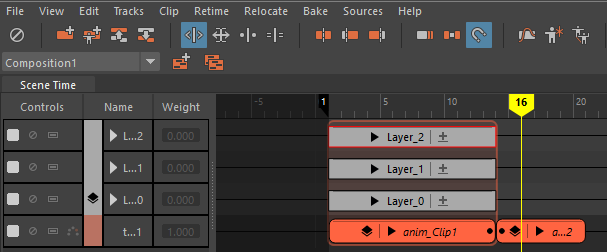
アクティブなクリップ レイヤはアウトラインが赤で表示されます。