UV エディタ(UV Editor)の新しいルック & フィール

UV エディタ(UV Editor)の改善
- メニューの編成: エディタ上部にあるメニューが再編成され、ワークフローがさらに効率的になりました。詳細については、「UV エディタ(UV Editor)のメニュー バー」を参照してください。
- ドラッグ選択: ツール設定(Tool Settings)でドラッグ(Drag)を有効にする、またはタブを押しながら左マウス ボタンでコンポーネントをドラッグすることによって、コンポーネントをドラッグ選択できるようになりました。
- 選択範囲の拡大(Grow Selection)と選択項目の縮小(Shrink Selection): 現在の選択を[Ctrl]を押しながら右クリックしていずれかのオプションを選択することで、UV エディタ(UV Editor)内の現在の選択を拡大および縮小できるようになりました。「UV を選択する」を参照してください。
- テクスチャの選択: UV エディタ(UV Editor)のテクスチャ(Texture)メニューを使用して、選択したジオメトリに適用するテクスチャの切り替えが簡単になりました。また、ここからチェッカパターンを即座に適用して、UV を容易に調整できます。詳細については、「UV エディタ(UV Editor)のテクスチャ(Texture)メニュー」を参照してください。
- 選択のパフォーマンス: UV エディタ(UV Editor)で高密度のメッシュ上の多数の UV を選択および選択解除する操作が大幅に高速になりました。
- 複数のオブジェクトの UV セット: UV エディタ(UV Editor)に、現在選択されているオブジェクトに関連付けられた UV が表示されるようになり、UV セット エディタ(UV Set Editor)内のテーブルに UV を整理できるようになりました。
- UV 選択の一貫性: UV エディタ(UV Editor)では、特定のコマンドを適用する前に、現在の選択が適切な選択に自動的に変換されるようになりました。これらの変換を手動で行う手間が省けます。これらのコマンドを実行した後に、現在の選択は元の UV 選択に戻されます。これらのコマンドには次のものが含まれます。
- 正規化(Normalize)
- ユニット化(Unitize)
- 反転(Flip)
- 回転(Rotate)
- グリッド(Grid)
- 位置合わせ(Align)
- UV 境界の直線化(Straighten UV Border)
- UV エッジの縫合(Sew UV Edges)
- UV のマージ(Merge UVs)
- 選択した UV を接続された各エッジごとに分離(Separate the selected UV into one for each connected edge)
- 複数メッシュ上の UV の分割(Split UVs): UV の分割(Split UVs)操作が、複数のオブジェクトを同時に選択した場合にも機能するようになりました。
- 表示の改善: イメージの表示(Display Image)とカラー補正(Color Correction)がオンになっているが、テクスチャがロードされていない場合に、バックグラウンドのカラーが変更されることはなくなりました。
- ワイヤフレームの外観: UV エディタ(UV Editor)内で UV シェルのカラーおよびアルファ値を変更できるようになりました。詳細については、「UV エディタ(UV Editor)のビュー(View)メニュー」を参照してください。
- マルチカラー UV シェルの表示: UV エディタ(UV Editor)とビューポート(Viewport)内の両方で、UV シェルの異なるカラーを見やすく区別するためにシェーディングするオプションが利用できるようになりました。詳細については、「UV エディタ(UV Editor)のビュー(View)メニュー」を参照してください。
- UV の歪み(UV Distortion)の透明度: UV の歪み表示のアルファ値を変更できるようになりました。詳細については、「UV エディタ(UV Editor)のビュー(View)メニュー」を参照してください。
- 暗い表示の微調整: UV エディタ(UV Editor)で暗く表示するオプションを使用して、どの程度テクスチャを暗く表示するかをコントロールできるようになりました。
- 選択コンストレイント(Selection Constraint): 選択ツール(Select Tool)設定を使用して、コンポーネントの選択を特定の項目に絞り込んだり、テクスチャ境界間のエッジ リングを選択できるようになりました。
- エッジ リングに変換(Convert to Edge Ring) / 内蔵されたフェース(Contained Faces) / フェース パス(Face Path)が、UV エディタ(UV Editor)で機能するようになりました。詳細については、「選択(Select)メニュー」を参照してください。
- 負のスケールを回避(Prevent Negative Scale)が UV エディタ(UV Editor)で機能するようになりました。詳細については、「スケール ツール(Scale Tool)」を参照してください。
- グリッドのカラーおよび既定値: UV グリッドのカラーを調整できるようになりました。また、最新の UV ワークフローが適切に反映されるように UV グリッドの既定値が変更されました。詳細については、「UV エディタ(UV Editor)のビュー(View)メニュー」を参照してください。
- 選択項目の分離 HUD: 選択項目の分離モードの場合に、ヘッドアップ ディスプレイが表示されるようになりました。UV エディタ(UV Editor)のビュー(View)メニューで、このオン/オフを切り替えることができます。
- UV の反転による UV エッジのカット: UV シェルでコンポーネントを反転するときに、UV の反転(Flip UVs)コマンドで UV エッジを自動的にカットするかどうかをコントロールできるようになりました。詳細については、「UV の反転オプション」を参照してください。
- 複数のオブジェクトのマップ境界(Map Borders): 複数のシェルまたは複数のシェルの UV グループを選択して、複数のシェルで UV 境界を一度にマップできるようになりました。
- [Alt]キーを押しながら[X]キーを押すか、[Alt]キーを押しながら[Y]キーを押して、ビューの変更を元に戻したり、やり直したりできるようになりました(ビューポート(Viewport)と同様)。
UV/UV シェル(UV Shell)マーキング メニュー
ビューポートの新しい UV および UV シェル(UV Shell)マーキング メニューにアクセスするには、それぞれ UV または UV シェル選択モードの場合に[Shift]キーを押しながら右クリックします。この方法は、UV エディタ(UV Editor)に移動しないで UV および UV シェルをすばやく変更する場合に便利です。詳細については、「マーキング メニュー」を参照してください。
円形化(Circularize)コマンド

3D ビューと UV エディタ(UV Editor)全体で一貫したオブジェクト/コンポーネントの選択モード
UV エディタ(UV Editor)と 3D ビューで、それぞれの現在の選択モードが相互に認識されるようになりました。つまり、3D ビューでいくつかのコンポーネントを選択し、UV エディタ(UV Editor)に切り替えた場合、手動で再度モードを切り替える必要なく、同じタイプのコンポーネントの選択を続行できることを意味します。
ビューポートで UV エッジをカットおよび縫合する

テクスチャ境界に沿ってエッジを硬化する
ソフト エッジ/ハード エッジ(Soften/Harden Edge)コマンドを使用してテクスチャ境界沿いに配置されたすべてのポリゴン エッジを簡単に硬化したり、自動継ぎ目(Auto Seams)を使用してすべてのハード エッジに沿って継ぎ目をカットしたりできるようになりました。
ローカル コンポーネントの変換
- 移動ツール(Move Tool)を使用して[Ctrl]キーを押しながら中マウス ボタンでドラッグし、個々の法線に沿ってコンポーネントを移動します。
- 回転ツール(Rotate Tool)を使用して[Ctrl]キーを押しながら中マウス ボタンでドラッグし、個々の X 軸の周りにコンポーネントを回転させます。
- スケール ツール(Scale Tool)を使用して[Ctrl]キーを押しながら中マウス ボタンでドラッグし、個々の YZ 軸に沿ってコンポーネントをスケールします。
ベベルの改善
ベベル(Bevel)にポスト プロセスが追加されたため、特に面取り(Chamfering)がオフである場合に、より一貫性のある結果が得られます。
エッジ コンストレイントのクイック ホットキー
[Ctrl]+[Shift]キーを押しながら、任意のマニピュレータ ハンドルをドラッグして、トランスフォーム コンストレイント(Transform Constraint)をエッジ(Edge)モードに設定してすばやくトランスフォームができるようになりました。詳細については、「ポリゴン コンポーネントをスライドする」を参照してください。
スマート押し出しのホットキー

スマート複製のホットキー

シンメトリ化(Symmetrize)コマンド
シンメトリ化ツール(Symmetrize Tool)に加え、選択した UV をシンメトリ化するために使用できるシンメトリ化(Symmetrize)コマンドを利用できるようになりました。詳細については、「UV のシンメトリ化」を参照してください。
グローバルなシンメトリ
すべてのツールでシンメトリが考慮されるようになりました。シンメトリを変更するには、ステータス ライン(Status Line)でシンメトリ(Symmetry)ドロップダウンを使用します。詳細については、「ステータス ライン(Status Line)」を参照してください。
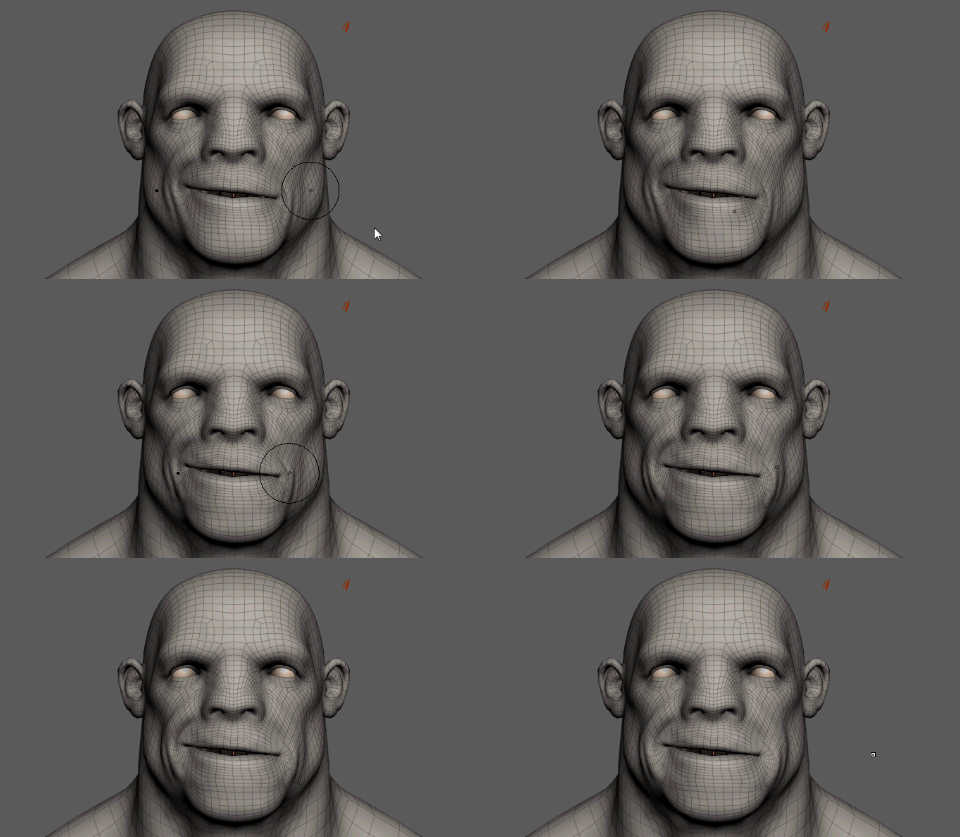
スカルプトに対するトポロジ シンメトリのサポート
前のライブ サーフェスの選択
ライブ サーフェス(Live Surface)フィールドに、以前にライブ状態にした他のサーフェスの履歴にアクセスするドロップダウン メニューが追加されました。詳細については、「ライブサーフェスを設定する」を参照してください。
ライブ サーフェスのマルチ カットの機能強化

マルチカット(Multi-Cut)のバックフェースを無視(Ignore Backfaces)
スライス操作中にカメラに表示されるフェースのみをカットするようにマルチカット ツール(Multi-Cut Tool)を設定できるようになりました。これは、誤ってカットされるのを防ぐのに便利です。詳細については、「マルチカット ツール(Multi-Cut Tool)を使用してフェースをスライスする」および「マルチカット ツール(Multi-Cut Tool)のオプション」を参照してください。
マルチカット(Multi-Cut)のスライス スナッピングのサポート
グリッドのスナップ([X]キーを押しながらスナップ)およびポイントのスナップ([V]キーを押しながらスナップ)を使用して、さらに正確なスライス ポイントを配置できるようになりました。詳細については、「マルチカット ツールを使用してフェースをスライスする」を参照してください。
四角ポリゴン描画の機能強化
- サーフェスの可視性: 四角ポリゴン描画のオーバーレイがライブ サーフェスで見やすくなりました。カラーや透明度を手動でコントロールすることもできます。詳細については、「四角ポリゴン描画ツール オプション(Quad Draw Tool Options)」を参照してください。
- 選択項目に対する四角ポリゴン描画: オブジェクトが選択されている場合に四角ポリゴン描画ツール(Quad Draw Tool)をアクティブにすると、四角ポリゴン描画でこのオブジェクトが使用されるようになりました。一般的な四角ポリゴン描画ワークフローを使用して、新しいフェースを作成したり、サーフェス上に補間点を配置したりできます。詳細については、「四角ポリゴン描画ツール(Quad Draw Tool)」を参照してください。
- 新しいホットキー: [Ctrl]+[Shift]+[Q]キーを押して四角ポリゴン描画ツール(Quad Draw Tool)をアクティブにしたり、[Ctrl]+[Shift]+[X]キーを押してマルチカット ツール(Multi-Cut Tool)をアクティブにしたりできるようになりました。
シンメトリを使用してコンポーネントをブリッジする
ブリッジ(Bridge)コマンドでシンメトリが認識されるようになりました。詳細については、「ブリッジ(Bridge)コマンド」および「シンメトリをアクティブ化/非アクティブ化」を参照してください。
変換をすばやく微調整する
コンポーネント選択モードの場合に、任意のトランスフォーム ツールを使用して選択されていないコンポーネントを中マウス ボタンでドラッグすることにより、最初に選択しなくても短時間で微調整できるようになりました。詳細については、「コンポーネントを微調整モードで変換する」を参照してください。
頂点シェルをすばやく選択
頂点をダブルクリックすると、オブジェクト全体のすべての頂点でなく、そのシェル内のすべての頂点が選択されるようになりました。これにより、フェースやエッジのような他のコンポーネントと動作が一致するようになりました。
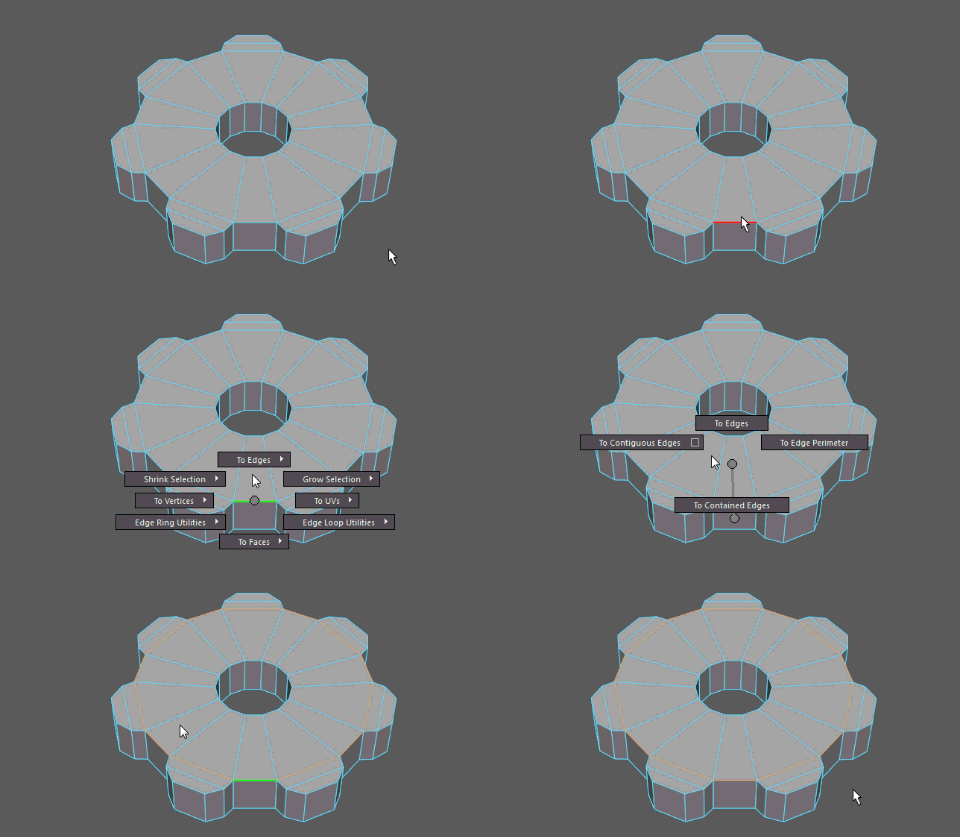
隣接しているエッジに変換する
スムーズ メッシュのエッジをカーブに変換する
スムーズ メッシュ プレビュー(Smooth Mesh Preview)で、ベース ケージのシェイプだけでなく、スムーズ メッシュのシェイプに基づいてエッジを変換できるようになりました。詳細については、「ポリゴンからカーブ オプション(Poly To Curve Options)」を参照してください。
メッシュにカーブを投影する場合の手動の許容値
カーブをメッシュに投影する場合の許容値(Tolerance)を手動で設定して、特定のシナリオでカーブ投影をさらに正確に行えるようになりました。詳細については、「カーブをメッシュに投影(Project curve on mesh)オプション」を参照してください。