プリファレンス(Preferences)ウィンドウの選択項目(Selection)カテゴリでは、以下のプリファレンスを設定できます。
モディファイア(Modifiers)
モディファイア(Modifiers)セクションは Maya の選択操作を制御します。 すなわち、選択操作を行った場合の表示内容を、マスクと共に制御します。 次の中から 1 つまたは複数のオプションをオンに設定できます。
- セレクション ボックスでの単一選択(Single marquee select)
-
階層内で一番上にあるオブジェクトを選択します。
- クリック & ドラッグで選択(Click drag select)
-
この機能がオンの場合、1 回のクリック & ドラッグ操作で、同じトランスフォーム ツールを使用し続けることができます。 移動ツール(Move Tool)を使用して 1 つのオブジェクトを移動した後、次のオブジェクトをクリックすると移動ツール(Move Tool)が表示されます。 すなわち、オブジェクトを選択した後、移動ツール(Move Tool)を再度選択する必要はなく、選択したオブジェクトを次々に移動ツール(Move Tool)で操作することができます。 既定はオフです。
- アクティブに作用(Affects active)
-
この機能がオンの場合、オブジェクト モードからコンポーネント モードに切り替えても、選択されたオブジェクトは影響を受けません。 したがって、オブジェクトとコンポーネントを同時に選択することができます。 既定はオンです。
- ピック チューザ(Pick chooser)
-
この機能がオンの場合、ビュー内でオブジェクトが重なって表示されているときに、オブジェクトのポップアップ リストを表示してオブジェクトを選択することができます。 ポップアップ メニューを表示するには、オブジェクトの重なり合っている領域をクリックします。 既定はオフです。 リストにある項目を選択すると、選択項目がシーン ビューでハイライトされます。 現在選択されている項目は、リストではボックスでマークされて表示されます。 (以前はポップアップ メニュー選択項目と呼んでいました。)
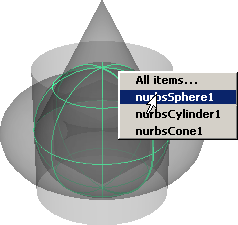
- 選択項目の優先順位を無視(Ignore selection priority)
-
この機能がオンの場合、すべてのオブジェクトを同じ選択優先順位で処理します。 すなわち、選択順の制限を受けません。 既定はオフです。
- ポップアップ リストの展開(Expand popup list)
-
ポップアップ リストの展開(Expand popup list)をオンに切り替えると、階層内のオブジェクトとその下にあるすべてのノードの全ポップアップ リストが表示されます。 既定はオフです。
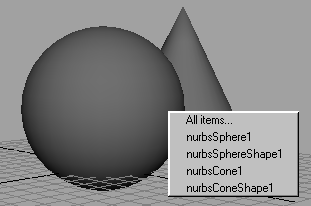
- 事前選択ハイライト(Preselection Highlight)
-
マウス カーソルがコンポーネントの上を通過するときに、カラーを変化させてコンポーネントをハイライトします。
- コンポーネントのピック チューザの無効化(Disable pick chooser for components)
-
オブジェクトのポップアップ選択をオンにし、コンポーネントのポップアップ選択をオフにするよう選択します。 これは、ピック チューザ(Pick Chooser)メニューをオンにしていてコンポーネント モード状態であるときに、オブジェクトの反対側にある必要のないフェースや頂点を誤って選択してしまう(フェース全体がオンの状態でフェースを選択する場合に顕著です)、といった状況を防ぐために便利です。
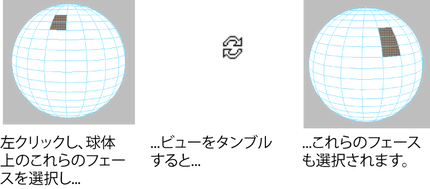
この動作は、ピック チューザ(Pick Chooser)メニューの結果です。 クリックしたコンポーネントだけを確実に選択するには、コンポーネントのピック チューザの無効化(Disable Pick Chooser for Components)をオンにします。
- 自動カメラベース選択(Automatic camera based selection)
-
シェーディング モードの場合はカメラ ベースの選択範囲(Camera Based Selection)が自動的に選択され、ワイヤフレームや X 線モードの場合は無効になります。 他のすべてのカメラ ベースの選択の設定をオーバーライドします。
- カメラ ベースの選択範囲(Camera Based Selection)
-
これをオンに設定すると、シェーディング モードでカメラの視点から遮断されたコンポーネントは選択できなくなります(後ろ向きのコンポーネントや手前のコンポーネントの後ろに隠れているコンポーネントなど)。
- 選択順のトラック(Track selection order)
-
このオプションで、コンポーネントの選択順のトラックを開始できます。
- コンポーネントの選択を保持(Preserve Component Selections)
-
このオプションは、ポリゴン コンポーネントにのみ適用されます。 このオプションをオンにすると、セレクション タイプを切り替えるときにコンポーネントの選択がバックアップされ、切り替えようとしている目的のタイプが復元されます。 このオプションは、既定でオンになっています。
- 選択されたチャネルをリセットする(Reset selected channels)
-
新しいオブジェクトを選択したときにチャネルの選択をクリアすることができます。 このプリファレンスをオフ(既定)にしている場合に、チャネル ボックスでアトリビュートを選択し、次に新しいオブジェクトを選択すると、チャネル ボックスのアトリビュートはリセットされず、代わりに前の選択からの情報が保持されます。これは誤解を招く可能性があります。
- クリック ボックス サイズ(Click box size)
-
マウス カーソルの周りの選択領域(クリック ボックス)のサイズを制御します。 オブジェクトまたはコンポーネントがうまく選択できない場合は、このオプションを調整してみてください。 たとえば、クリック ボックスのサイズを大きくするとカーブの選択が簡単になる場合があります。 画面表示の解像度が高い場合も、クリック ボックスのサイズを大きくすると便利です。
- サイズを事前選択(Preselect size)
-
このオプションは、事前選択のハイライトによって、ハイライト表示するコンポーネントのカーソルの最小距離を指定します。 値を高くすると、カーソルが離れているときにコンポーネントがハイライト表示され、低い値はカーソルを近づける必要があります。 値が 0 の場合、ハイライト表示される前に、コンポーネントの上にカーソルを直接載せる必要があります。
- 選択項目の子をハイライト(Selection Child Highlight)
- この機能を使用すると、親ノードが選択されるときに、子ノードも選択されるかどうかを決定できます。
- 常にハイライト(Always highlight): 親ノードが選択されるときに、子ノードが常に選択されます(既定値)。
- ハイライト表示しない(Never highlight): 親ノードが選択されるときに、子ノードは選択されず、親ノードのみが選択されます。
- オブジェクト ハイライト設定を使用(Use object highlight setting): 親ノードが選択されたときにそれぞれの子ノードが選択されるかどうかは、オブジェクト固有の設定に従って決定されます。 それには、子ノードのトランスフォーム ノードのアトリビュート エディタ(Attribute Editor)で、ディスプレイ(Display)セクションを展開して選択項目(Selection)サブセクションを展開します。 親が選択されたときに、選択項目の子をハイライト(Selection Child Highlighting)アトリビュートが有効(既定)なノードが選択されます。 このアトリビュートを無効にすると、親が選択されている場合にノードはハイライトされません。
ポリゴンの選択項目(Polygon Selection)
フェースの選択方法(Select faces with)
ポリゴン フェースの選択方法を指定します。
- センター(Center)
-
フェースの中心でポリゴン フェースを選択します。 すなわち、フェース全体を選択するには、そのフェースの中心のボックスをクリックする必要があります。
- フェース全体(Whole Face)
-
フェース全体を選択します。 フェース上の任意の場所(エッジも含む)をクリックして、フェースを選択することができます。
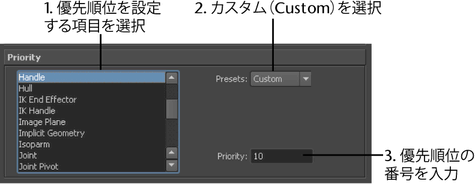
優先順位(Priority)