必要に応じてユーザ インタフェースをカスタマイズすることができます。この操作を実行するために必要なツールのほとんどは、[オプション]ダイアログ ボックスにあります。[オプション]ダイアログ ボックスにアクセスするには、 ()をクリックします。
1. カスタマイズ可能な色
キャンバスを現代的な外観にするために背景色が変更され、追加された色変更ツールによって表示を最適化することができます。
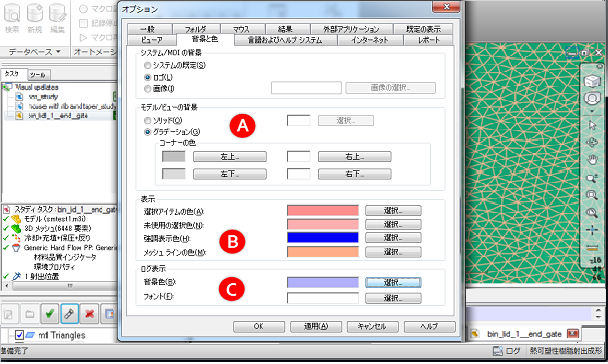
- A. モデル/ビューの背景
- 旧式の青のグラデーションが廃止され、白い背景で置き換えられました。すべての色のオプションのツールは、[オプション]ダイアログ ボックスにあります。 ()をクリックし、[背景と色]タブを選択します。
単一の色による背景を表示するには[ソリッド]を選択し、階調的な色を表示するには[グラデーション]を選択します。パレットから標準の色を選択したり、独自のカラーパレットを作成することができます。
- B. 表示
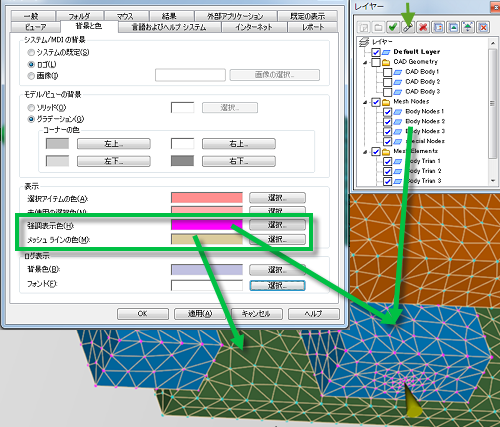
- [表示]セクションに、[メッシュ ラインの色]という新しいエントリが追加されました。このツールを使用してメッシュ ラインの色を変更することにより、インポートしたモデルの色に対するコントラストを変更することができます。このオプションと[強調表示色]オプションを組み合わせて使うことにより、モデル内のさまざまなパーツをはっきりと視覚化することができ、レイヤー パネルのどこに配置されているかを確認できます。
- C. ログ表示
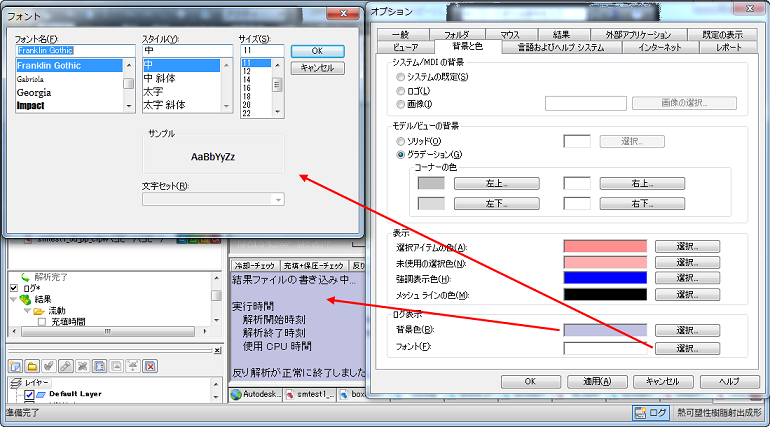
- モデル キャンバスの下側に示される解析ログのセクションが更新され、外観をカスタマイズするためのオプションが追加されました。次の項目を変更することができます。
- 背景色
- フォント
2. その他の UI の表示切り替え
モデル ペインの表示領域をできるだけ広くしてモデルの詳細をよりはっきり表示させたい場合は、[表示]タブを使ってさまざまなユーザ インタフェース項目の表示/非表示を切り替えることができます。 ()をクリックし、必要に応じて項目を選択または選択解除します。
今までのリリースでこの切り替えメニューに表示されていた項目に加えて、次の新しい項目が追加されました。
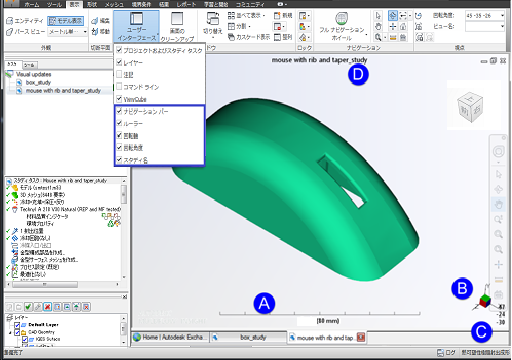
- A. ルーラー
- B. 回転軸 - これはモデルからモデル ペインの右側のエッジに向かって移動されました。
- C. 回転角度 - これは右下隅の回転軸の下に移動されました。
- D. スタディ名: モデル上にスタディ名を表示することができるようになりました。この機能は、いくつかのスタディで同時に作業しているとき、どのスタディがウィンドウでアクティブになっているかを追跡する場合に特に便利です。
3. CAD プログラムからインポートした CAD の色
このリリースでは、CAD モデルのコンポーネントを、その CAD プログラムで作成されたときのモデルと同じ色でインポートすることができるようになりました。ホット ランナーと冷却管は、Moldflow既定色を使用してインポートされます。レイヤーに複数の CAD モデルが含まれている場合は、1 つ目の CAD モデルの CAD の色がレイヤー内のすべての CAD モデルに使用されます。
CAD モデルの元のカラーを選択するには、次のように操作します。
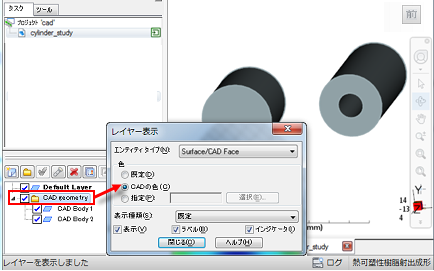
- [レイヤー]パネルの[CAD 形状]フォルダをクリックするか、マウスの右ボタンを使用して CAD モデルが含まれているいずれかのフォルダをクリックします。
- ドロップダウン メニューから[表示]を選択します。
- [CAD の色]をクリックし、[閉じる]をクリックします。
4. ノードの表示
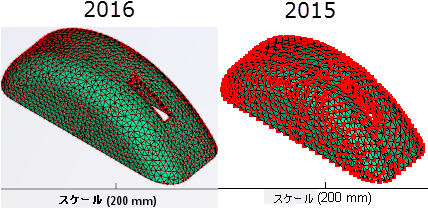
モデルをズーム拡大/縮小すると、モデルのサイズに合わせてノードのサイズも大きくまたは小さく表示され、モデルをより明確に確認することができるようになりました。