[レイヤー]パネルは、モデルのさまざまなコンポーネントを編成および管理するための非常に有益なツールで、これらのコンポーネントに変更を加えることもできます。CAD モデルをインポートした時点から解析設定の最終的なステージに至るまでのプロセスをより柔軟にするために、この機能には多大な努力が払われました。
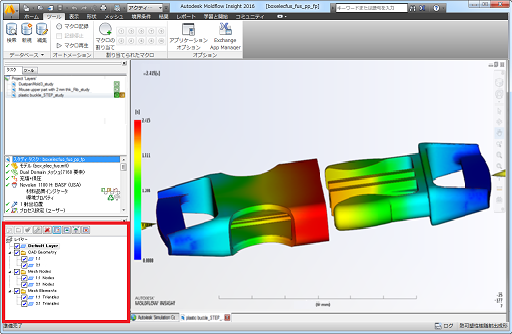
インポート
- CAD ボディ名
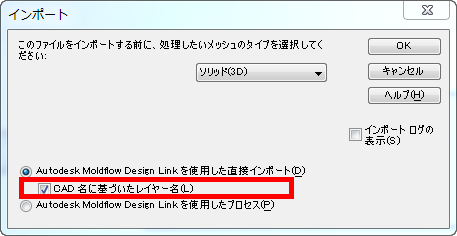
- CAD ファイルをインポートした場合、CAD ファイルのボディがインポートされたときに、そのボディの名前がレイヤーの名前になります。また、オプションの機能として、必要な場合は既存の CAD ボディのラベルを使用することもできます。このオプションをオフにするには、インポートのダイアログ ボックスで[CAD 名に基づくレイヤー名]を選択解除します。
- CAD ボディの色
- CAD ボディ レイヤーは、CAD パッケージのモデルから色を継承します。[レイヤー]ツールバーの
 [レイヤー表示]をクリックしてこの色を変更できます。
[レイヤー表示]ダイアログ ボックスで、[指定]オプションを選択し、[選択]をクリックして希望の色を選択します。
編成
レイヤーの編成を改善するために、さまざまな強化が行われました。
- CAD 形状、メッシュ ノード、メッシュ要素などのエンティティ タイプに基づいて、モデル エンティティはレイヤーに、またレイヤーはフォルダに自動的に配置されます。
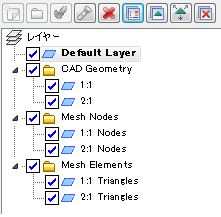
- レイヤー ツールバーに追加された
 [新規フォルダ]アイコンを使用して新しいフォルダを作成でき、1 つまたは複数のレイヤーを同時にその中に移動できます。含まれる内容に合わせてフォルダの名前を変更することができます。
 - レイヤーまたはフォルダを他のフォルダにドラッグすることができます。
- フォルダをツリー構造の上位/下位に移動することができます。
- フォルダ内に含まれたすべてのレイヤーの表示/非表示を切り替えるために、フォルダを選択/選択解除できます。
- 複数のフォルダを同時に選択して上下にドラッグ、表示/非表示、削除を行えます。
強調表示ツール
指定したレイヤーに何があるかを簡単に見つけられるようにするために、[レイヤー]ツールバーに[強調表示]ツールが追加されました。

この[強調表示]ツールは既定ではオフになっていますが、このツールをクリックしてからモデルをクリックすると、そのコンポーネントが配置されているレイヤーが強調表示されます。
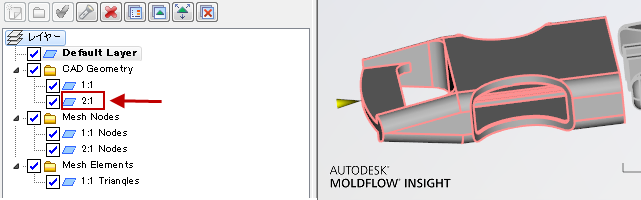
同様に、[強調表示]ツールが選択されている状態でレイヤー上にカーソルを合わせると、そのレイヤーに配置されているコンポーネントがモデル内で強調表示されます。
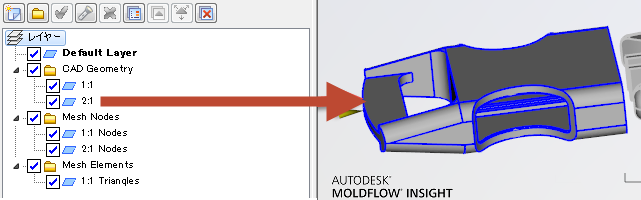
強調表示の色を変更するには、 ()をクリックし、[背景と色]タブを選択してから、[強調色]に関連付けられた[選択]をクリックして色パレットを開きます。
レイヤー範囲の展開
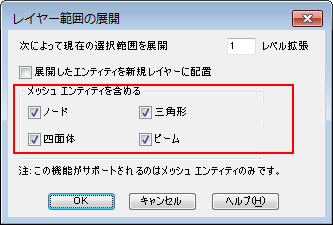
[レイヤー範囲の展開]ツールは、次のメッシュ エンティティのいずれかまたはすべてを含むオプションが含まれるように拡張されました。

- ノード
- 四面体
- 三角形
- ビーム