Revit と Advance Steel 間で、使用可能な鉄骨の接合をマクロとして SMLX 経由で交換、同期します。
以下の表には、Steel Connections for Revit アドインをインストールしている場合に Revit で作成できる接合がすべて記載されています。
| 接合部 | 設計モジュール | |
|---|---|---|
| 1 | ガセット プレートに 1 本の斜材 | AISC/EC3 |
| 2 | ガセット プレートに 2 本の斜材 | AISC/EC3 |
| 3 | ガセット プレートに 3 本の斜材 | AISC/EC3 |
| 4 | クリップ アングル | AISC/EC3 |
| 5 | クリップ アングル - 曲げ | AISC/EC3 |
| 6 | 両側クリップ アングル | AISC/EC3 |
| 7 | 片側エンド プレート | AISC/EC3 |
| 8 | モーメント エンド プレート | AISC/EC3 |
| 9 | せん断プレート | AISC/EC3 |
| 10 | スプライス接合 | AISC/EC3 |
| 11 | ベース プレート | AISC/EC3 |
| 12 | 管柱ベース プレート | AISC/EC3 |
| 13 | 両側エンド プレート | AISC |
| 14 | プレート貫通 | AISC |
| 15 | 妻壁エンド プレート | AISC |
| 16 | サンドイッチ パネルによる管柱接合 | AISC |
| 17 | サンドイッチ パネルによる管柱接合 - 追加オブジェクト | AISC |
| 18 | 外側スプライス プレート | AISC |
| 19 | コーナー ベース プレート | AISC |
| 20 | ボルト留めフレームによる柱脚(ハンチ付き) | EC3 |
| 21 | Apex ハンチ | EC3 |
| 22 | ベース プレート カット | EC3 |
Revit で使用可能な鉄骨の接合は、接合のマクロとして 2 つのアプリケーション間で交換されます。Advance Steel で使用可能な追加の鉄骨の接合は、梁とプレートのみが個別のオブジェクトとして Revit に取り込まれます。
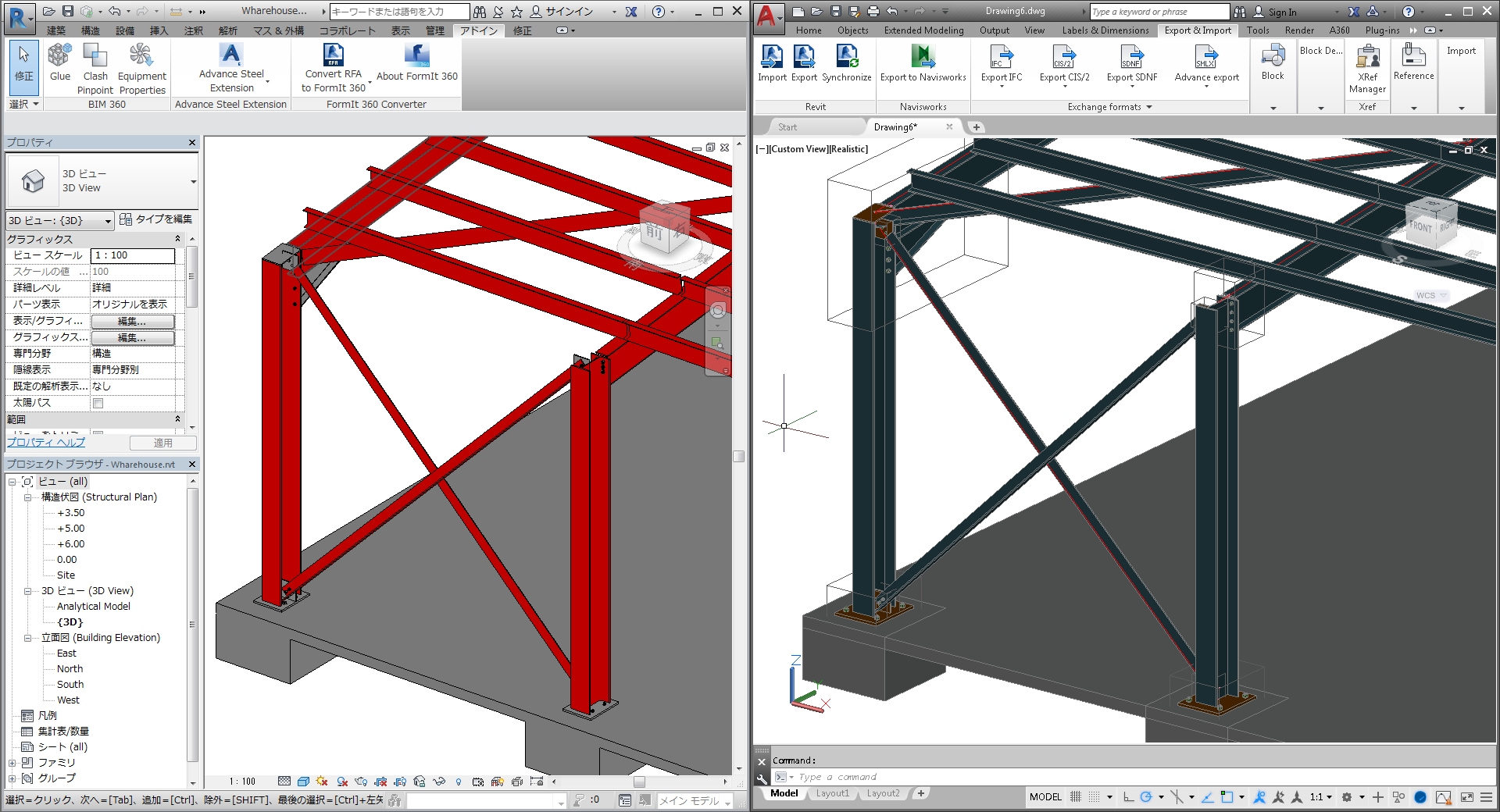
[Synchronization]ダイアログで追加、削除、修正された接合の表示が改善されました。
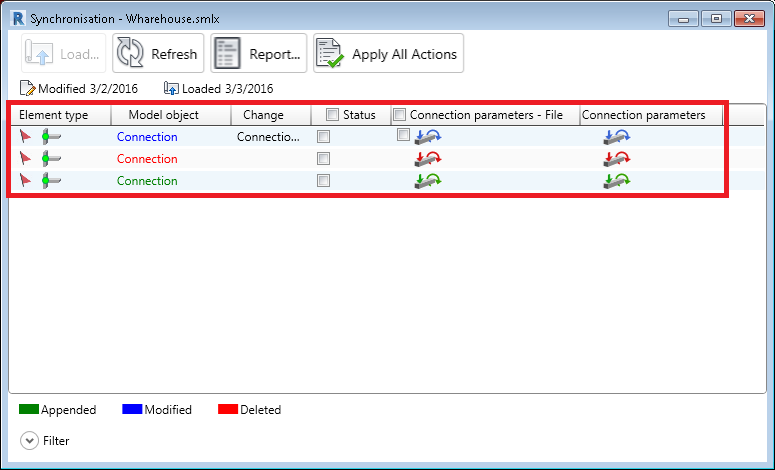
鉄骨の接合を . smlx 形式で書き出すと、鉄骨の接合のパラメータ メニュー内のすべてのパラメータが xml ファイルに書き出されます。
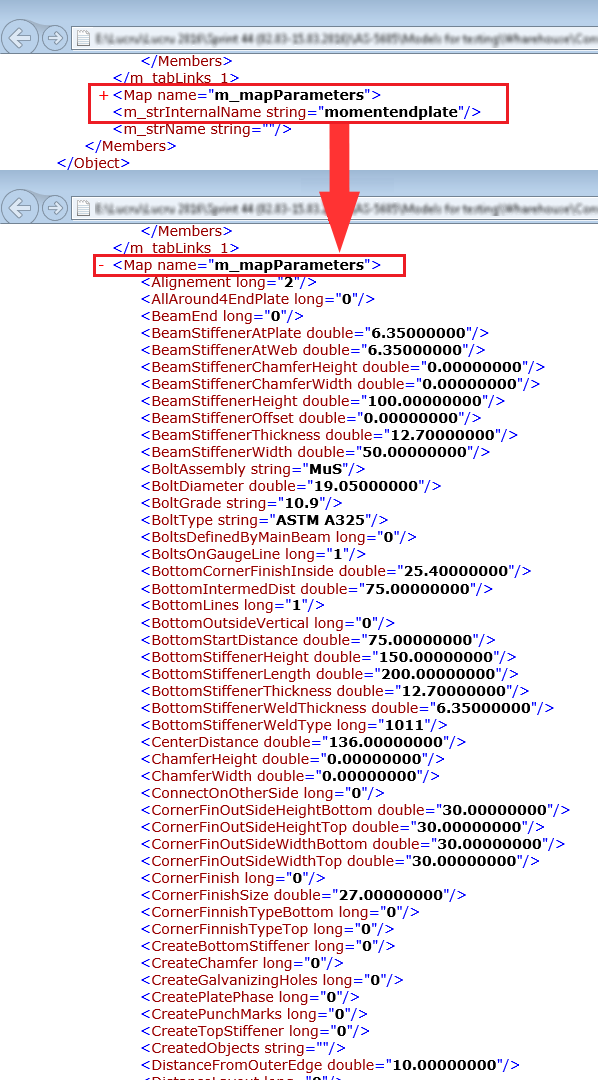
.smlx ファイルがモデルと同期している場合は、接合パラメータが比較されます。いずれかのパラメータの値を変更すると、[同期]ダイアログに[Modified]という行が表示されます。 変更内容は、[変更]列の接合パラメータに表示されて、[同期]ダイアログに反映されます。
また、[同期]ダイアログ内に、[接合パラメータ - ファイル]フィールドと[接合パラメータ]フィールドをロードすることができます。
接合線を選択して適用すると、すべての接合パラメータがモデルの接合にプッシュされます。なお、接合パラメータの一部のみを適用するオプションはありません。
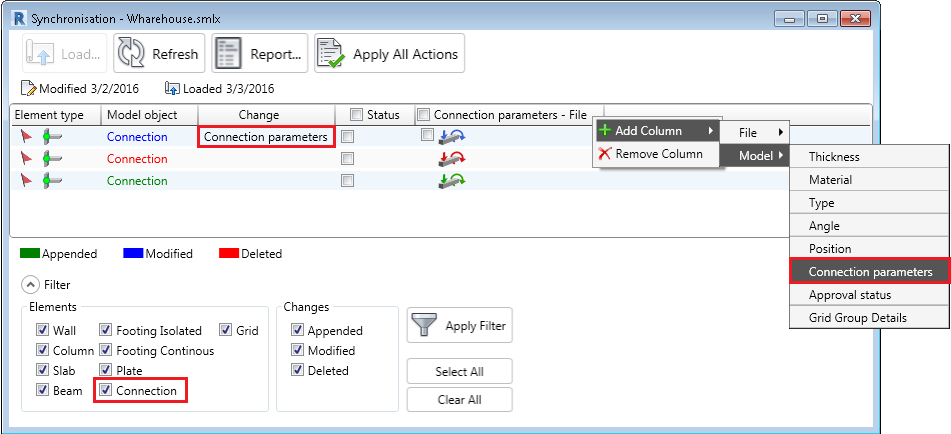
[Synchronization]ダイアログでは、接合のフィルタを使用することができます。このフィルタを使用すると、ウィンドウ内の[Connection]の行を表示または非表示できます。
鉄骨の接合のバージョン
鉄骨の接合マクロにはバージョンがあります。このプロパティは、. smlx ファイルの内部に書き出されます。マクロにパラメータが追加されて更新されると、マクロのバージョンが変わります。接合のバージョンがファイルとモデルで異なっている場合は、同期ダイアログでは 2 つのバージョンに共通するパラメータのみが適用されます。.smlx ファイル バージョンを同期操作によって変更することはできないため、ダイアログでは[Apply all actions]の使用後にパラメータの差分が表示されます。
承認ステータスの交換
Revit と Advance Steel 間で鉄骨の接合の承認ステータス セットを交換して同期することもできます。
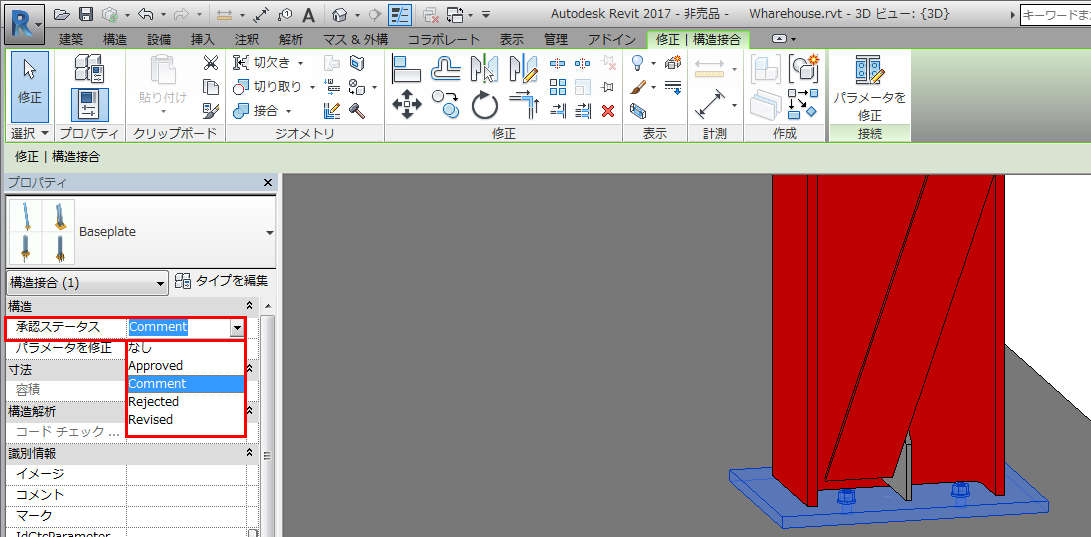
鉄骨の接合を選択すると、Revit の[プロパティ]パレット内にこのパラメータが表示されます。
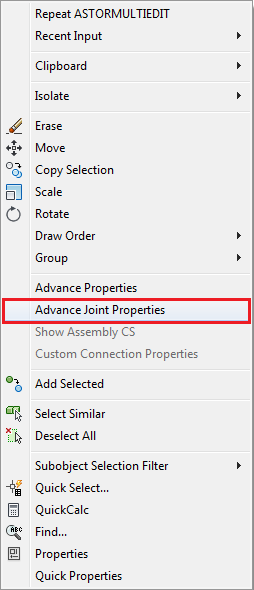
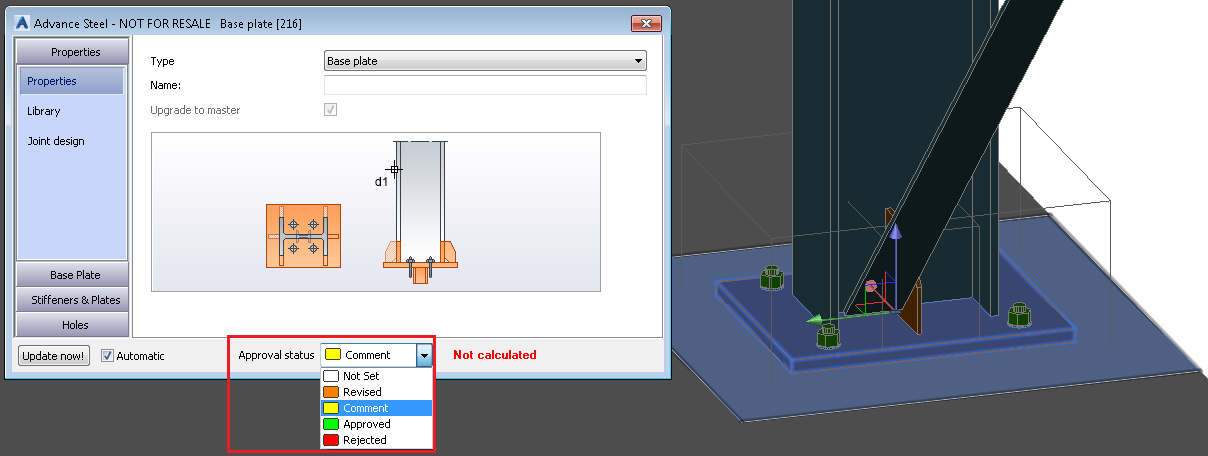
Advance Steel では、承認ステータスは[Advance Joint Properties]ダイアログ内に表示されます。 このダイアログにアクセスするには、接合ボックスをダブル クリックするか、接合ボックスまたは任意の接合要素を選択し、右クリックしてコンテキスト メニューで[Advance Joint Properties]をクリックします。
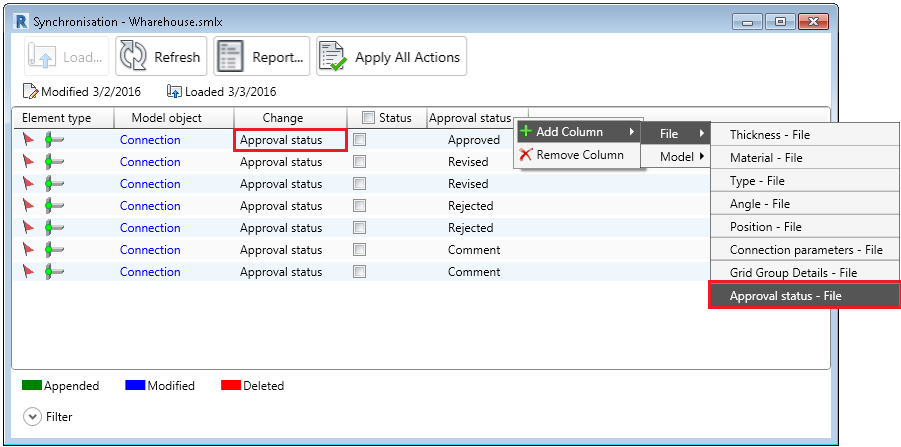
[同期]ダイアログに、承認ステータスの変更内容が反映されます。 この変更内容は、[変更]列の[承認ステータス]に表示されて、[同期]ダイアログに反映されます。 [承認ステータス - ファイル]フィールドと[承認ステータス]フィールドをロードすることにより、ファイル値とモデル値の違いを表示することができます。
Advance Steel データベース([AstorBase]  [ApprovalStatus]テーブル)には、次の値が用意されています。
- [Not set]
- [Revised]
- [Comment]
- [Approved]
- [Rejected]
Revit では、[構造]タブ [接合]パネルからアクセスできる[構造接合の設定]ダイアログの[パラメータ]タブに承認ステータスを追加することができます。 既定では、Revit には[なし]という承認ステータスしか用意されていません。 この既定のステータスは、Advance Steel の[Not Set]ステータスと同じ意味を持っています。したがって、これら 2 つの値の違いは[同期]ダイアログには反映されません。
[同期]ダイアログに反映されるのは、Advance Steel の既定値から取得される承認ステータスの値([Not Set]、[Revised]、[Comment]、[Approved]、[Rejected])だけです。 Advance Steel や Revit で作成した追加の値は認識されず、[Not Set]の値として処理されます。 Advance Steel の既定の承認ステータスが Revit のモデル内に存在しない場合は、同期ダイアログ中の行がモデルに適用される際に自動的に作成されます。