 [メッシュ]
  [メッシュ] [3D メッシュ設定]をクリックします。[モデル メッシュ設定]ダイアログ ボックスが表示されます。
- [オプション]ボタンをクリックします。
- [タイプ]ドロップダウン リストから[絶対メッシュ サイズ]を選択します。
- [サイズ]入力フィールドに 0.5 と入力します。
- [OK]をクリックします。
- [メッシュを生成]をクリックします。メッシュ作成プロセスが開始されます。
- [オプション]ボタンをクリックします。
- メッシュの作成結果を確認するかどうかを尋ねるメッセージが表示されたら、[いいえ]をクリックします。
- メッシュ ラインを見やすくするには、
 [表示] [外観] [CAD 表面]オプションをクリックしてオフにします。これにより、元の CAD 表面を使用せずに、FEA メッシュに基づいてモデルのシェーディングが実行されます。通常、このシェーディング方法は、曲面に沿ったメッシュ ラインのレンダリングを改善し、メッシュ ラインが表面のシェーディングによって非表示になるのを防ぎます。モデルは、次の図に示したようになるはずです。
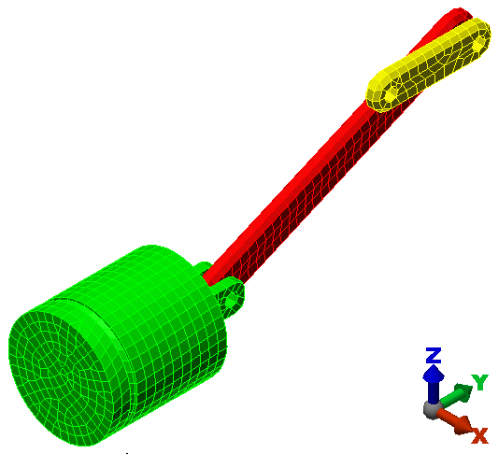
 [表示] [ナビゲーション] [オービット] [オービット]コマンド、
 [表示] [ナビゲーション] [ズーム] [ズーム]コマンド、
 [表示] [ナビゲーション] [画面移動]コマンド(または関連するViewCube、マウス ボタン、ナビゲーション バー ツール)を使用して、モデルのさまざまな領域でメッシュを検査します。
注: 既定のメッシュ タイプは[ソリッド]ですが、この時点では表面メッシュのみが作成されています。既定では、[実行シミュレーション]または[モデルをチェック]コマンドを実行するまでは、内側のメッシュ ラインの作成は延期されます。